Turnos de palabra y chat de la sala
Varios asistentes en línea quieren intervenir. Óscar ve la cola de turnos en la sala de control y escribe avisos en el chat para todos.

Quién puede hacerlo
Administrador o Supervisor (mesa).
Antes de empezar
- Sesión en vivo abierta
Paso a paso
Resumen en 3 pasos
- En 'Turnos de palabra' ver quién pidió la palabra.
- Pulsar 'Dar palabra' (un solo orador a la vez), luego 'Terminar' o quitar con '✕'.
- En 'Chat', escribir y enviar el mensaje.
Paso 1: Vea quién pidió la palabra
Quien pide la palabra desde su papeleta aparece en "Turnos de palabra" en orden de llegada.
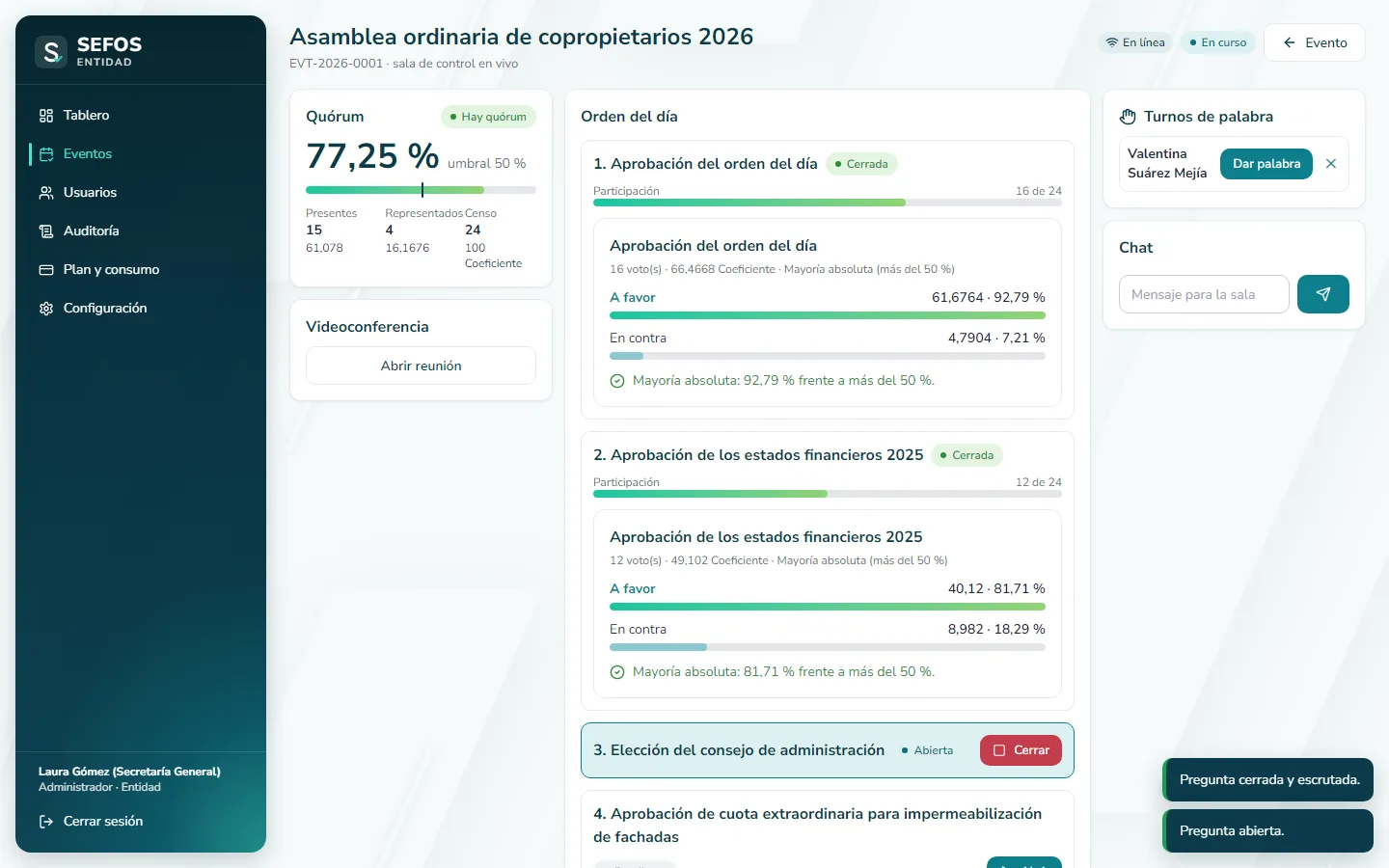
- Marca 1:Turnos de palabra
Paso 2: Escriba a la sala
En "Chat" escriba avisos para todos los participantes y pulse el botón de enviar.
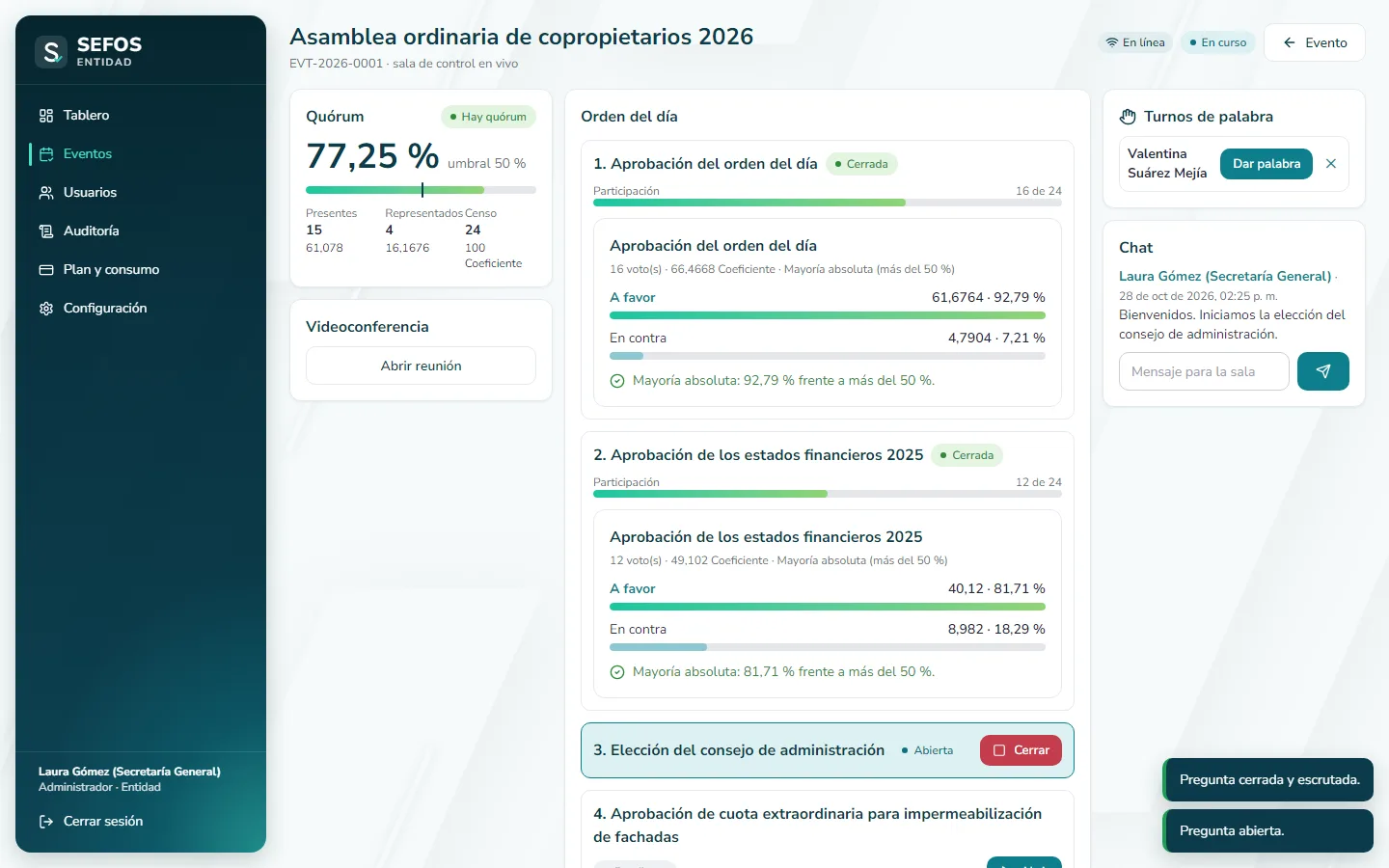
- Marca 1:Mensaje para la sala
Qué escribir en cada campo
| Campo | ¿Obligatorio? | Formato o límites | Ejemplo | Si falta o está mal, verá |
|---|---|---|---|---|
| Mensaje para la sala | Sí | máx. 1000 | Iniciamos el punto 3 | El mensaje está vacío. |
Qué verá al terminar
Ve en orden quién pidió la palabra, y sus mensajes de chat llegan a todos los participantes.
Si algo sale mal
«El mensaje está vacío.»
Por qué aparece: No escribió texto.
Qué hacer: Escriba el mensaje antes de enviar.
Consejos
- El audio y el video de la reunión ocurren en Teams, Zoom, Meet o Webex.
Siga con
VotanteParticipar en la sesión en vivoValentina sigue la asamblea desde su oficina. Se une a la videollamada, pide la palabra para preguntar por el presupuesto y escribe en el chat.Administrador · Supervisor (mesa)Conducir la sesión desde la sala de controlComienza la asamblea. Desde la sala de control, Óscar abre cada punto del orden del día, sigue la participación y lo cierra para anunciar la decisión.