Configurar la organización y la marca blanca
La junta pidió que el portal de votación se vea con los colores del conjunto. Laura actualiza los datos de la organización y prueba la paleta en la vista previa antes de guardar.

Quién puede hacerlo
Administrador.
Antes de empezar
- Rol Administrador
- Para cambiar logo o colores: plan con 'Marca blanca'
Paso a paso
Resumen en 4 pasos
- Menú 'Configuración'.
- Editar 'Razón social', 'NIT', 'Correo de contacto', 'Teléfono'.
- En 'Marca blanca' elegir 'Nombre visible', 'URL del logo', 'Color estructural', 'Color de acción', 'Color de acento' y 'Pie de los correos'; la 'Vista previa' cambia al instante.
- Pulsar 'Guardar'. Aviso 'Configuración guardada.'
Paso 1: Revise los datos de la organización
En "Configuración" actualice la razón social, el NIT y los datos de contacto que aparecen en actas y correos.
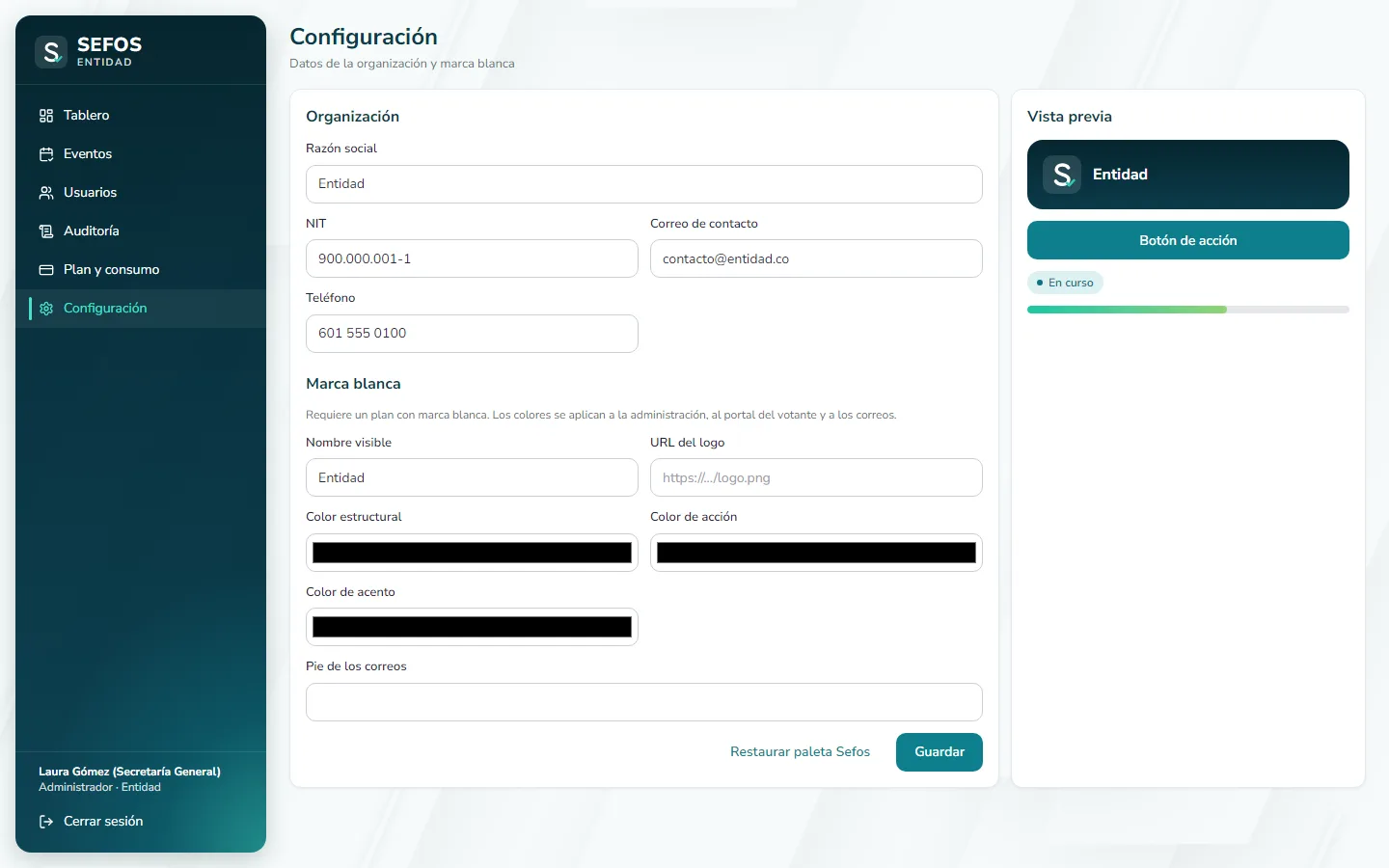
- Marca 1:Razón social
- Marca 2:Correo de contacto
Paso 2: Pruebe sus colores en la vista previa
En "Marca blanca" elija el nombre visible, el logo y los colores. La "Vista previa" y toda la pantalla cambian al instante, antes de guardar.
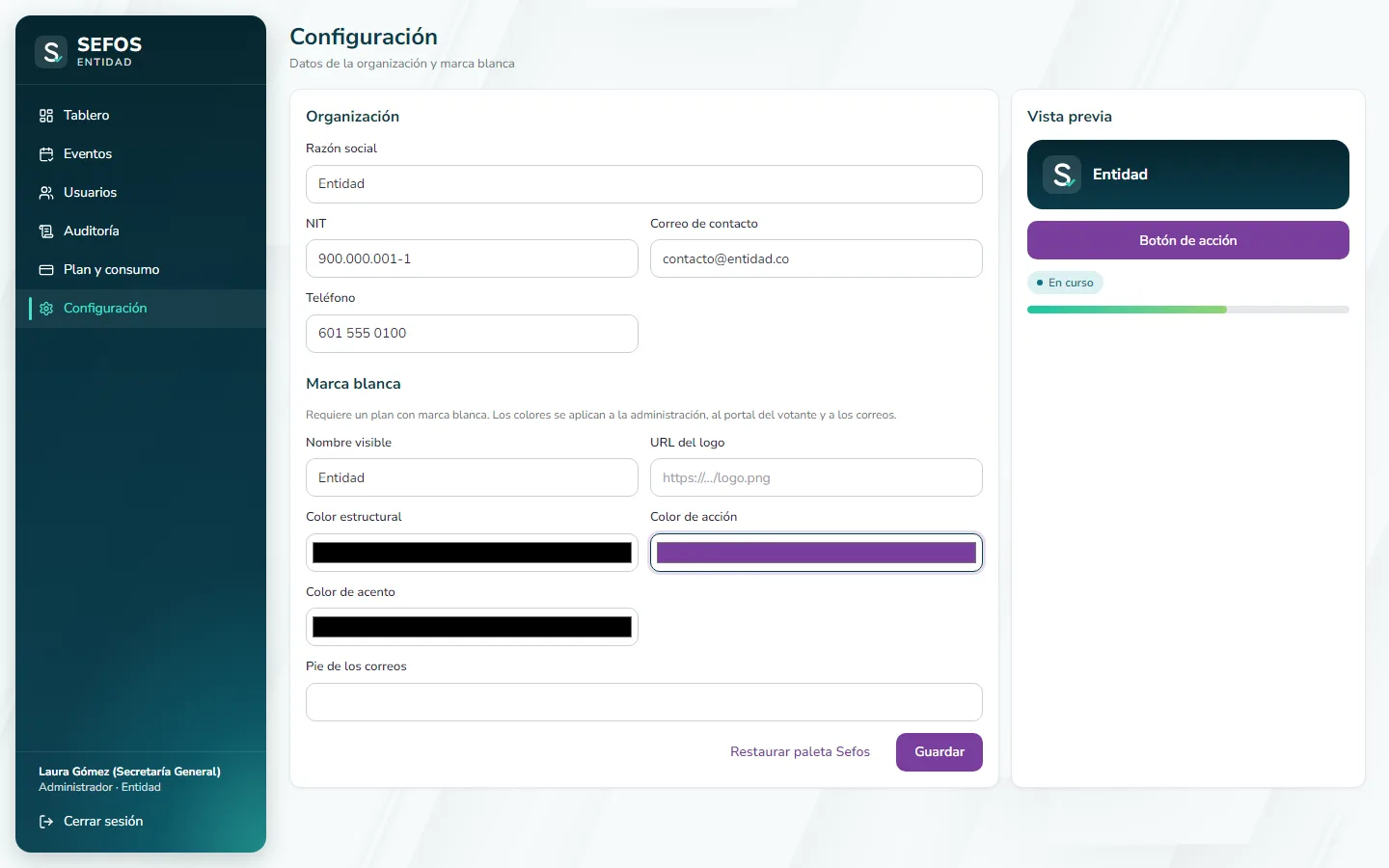
- Marca 1:Color de acción
- Marca 2:Vista previa
- Marca 3:Guardar
Paso 3: Vuelva a los colores originales cuando quiera
"Restaurar paleta Sefos" quita sus colores y su logo. Pulse "Guardar" para que el cambio quede para todos.
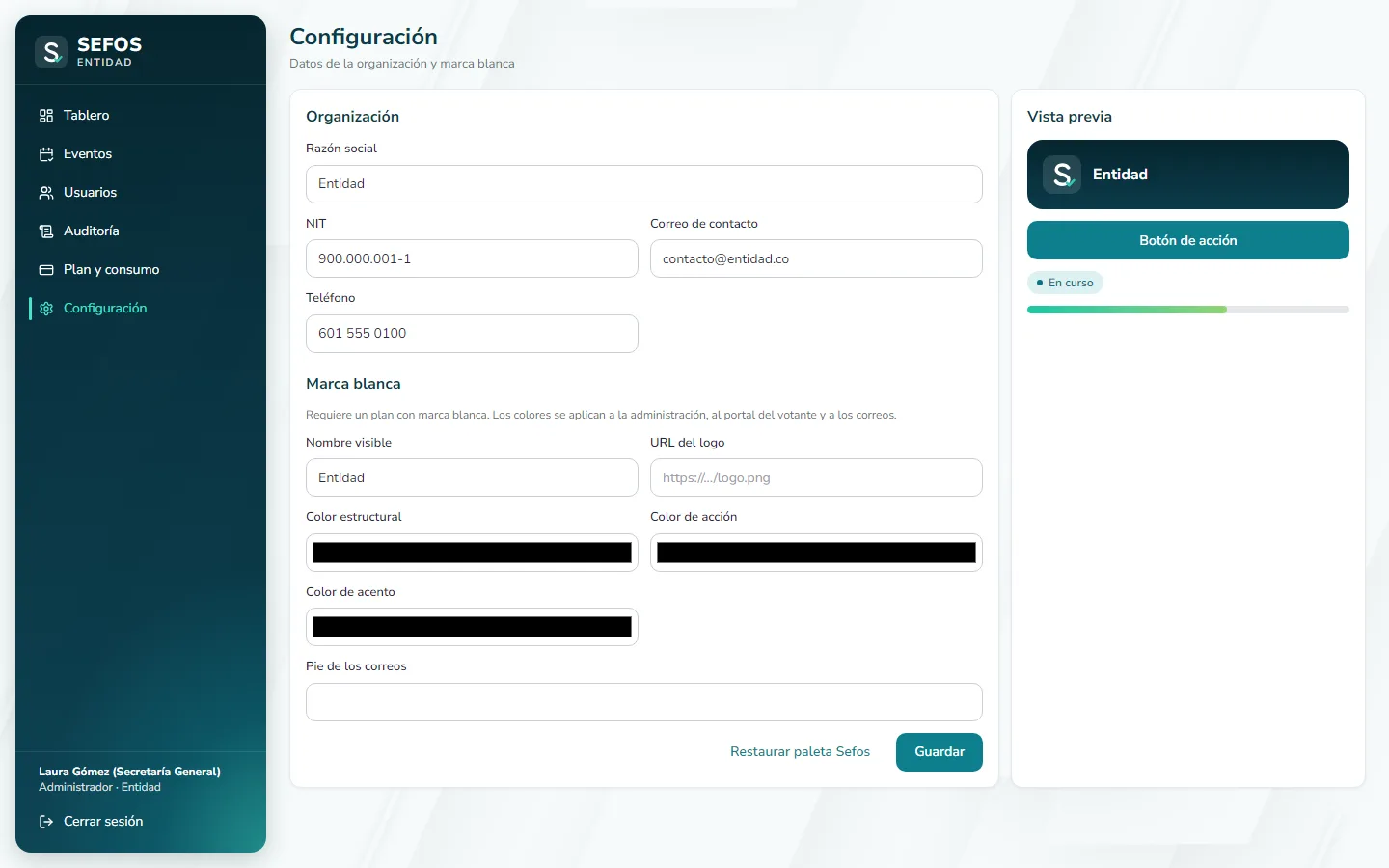
- Marca 1:Restaurar paleta Sefos
Qué escribir en cada campo
| Campo | ¿Obligatorio? | Formato o límites | Ejemplo | Si falta o está mal, verá |
|---|---|---|---|---|
| Razón social | Sí | máx. 400 | Entidad | Nombre y correo de contacto son obligatorios. |
| NIT | No | Libre | 900.000.001-1 | — |
| Correo de contacto | Sí | Libre | contacto@entidad.co | Nombre y correo de contacto son obligatorios. |
| Teléfono | No | Libre | 601 555 0100 | — |
| Nombre visible | No | Libre | Entidad | — |
| URL del logo | No | https://… | https://ejemplo.co/logo.png | Su plan no incluye marca blanca. |
| Color estructural / Color de acción / Color de acento | No | #RRGGBB | #0b3b4a | Los colores deben tener el formato #RRGGBB. |
| Pie de los correos | No | Libre | Administración Conjunto Los Pinos | — |
Qué verá al terminar
Los datos y la marca quedan guardados. La administración, el portal del votante y los correos muestran su nombre visible, su logo y sus colores.
Si algo sale mal
«Su plan no incluye marca blanca.»
Por qué aparece: Su plan no tiene la funcionalidad de marca blanca.
Qué hacer: Puede actualizar los datos de la organización; para logo y colores consulte con su asesor.
«Los colores deben tener el formato #RRGGBB.»
Por qué aparece: Un color no tiene el formato hexadecimal.
Qué hacer: Elija el color con el selector o escríbalo como #0e7f8c.
«Nombre y correo de contacto son obligatorios.»
Por qué aparece: Dejó vacía la razón social o el correo de contacto.
Qué hacer: Complete ambos campos.
Consejos
- Los cambios de color se ven al instante, pero solo quedan para todos cuando pulsa "Guardar".
- El logo se toma de una dirección web (URL); use una imagen PNG con fondo transparente.