Ingresar a Sefos
Es lunes y Laura, de la Secretaría General, abre Sefos para revisar cómo va la convocatoria de la asamblea. Escribe el identificador de su organización, su correo y su contraseña.

Quién puede hacerlo
Anónimo; la sesión dura 60 min y se renueva sola hasta 7 días.
Antes de empezar
- Tener usuario activo en la organización
Paso a paso
Resumen en 4 pasos
- Abrir /login.
- Escribir 'Organización' (identificador; puede dejarse vacío si el correo pertenece a una sola organización).
- Escribir 'Correo electrónico' y 'Contraseña'.
- Pulsar 'Ingresar →'. El sistema lleva al 'Tablero'.
Paso 1: Abra la pantalla de ingreso
Entre a Sefos desde el navegador. A la izquierda verá la presentación del producto y a la derecha el formulario.
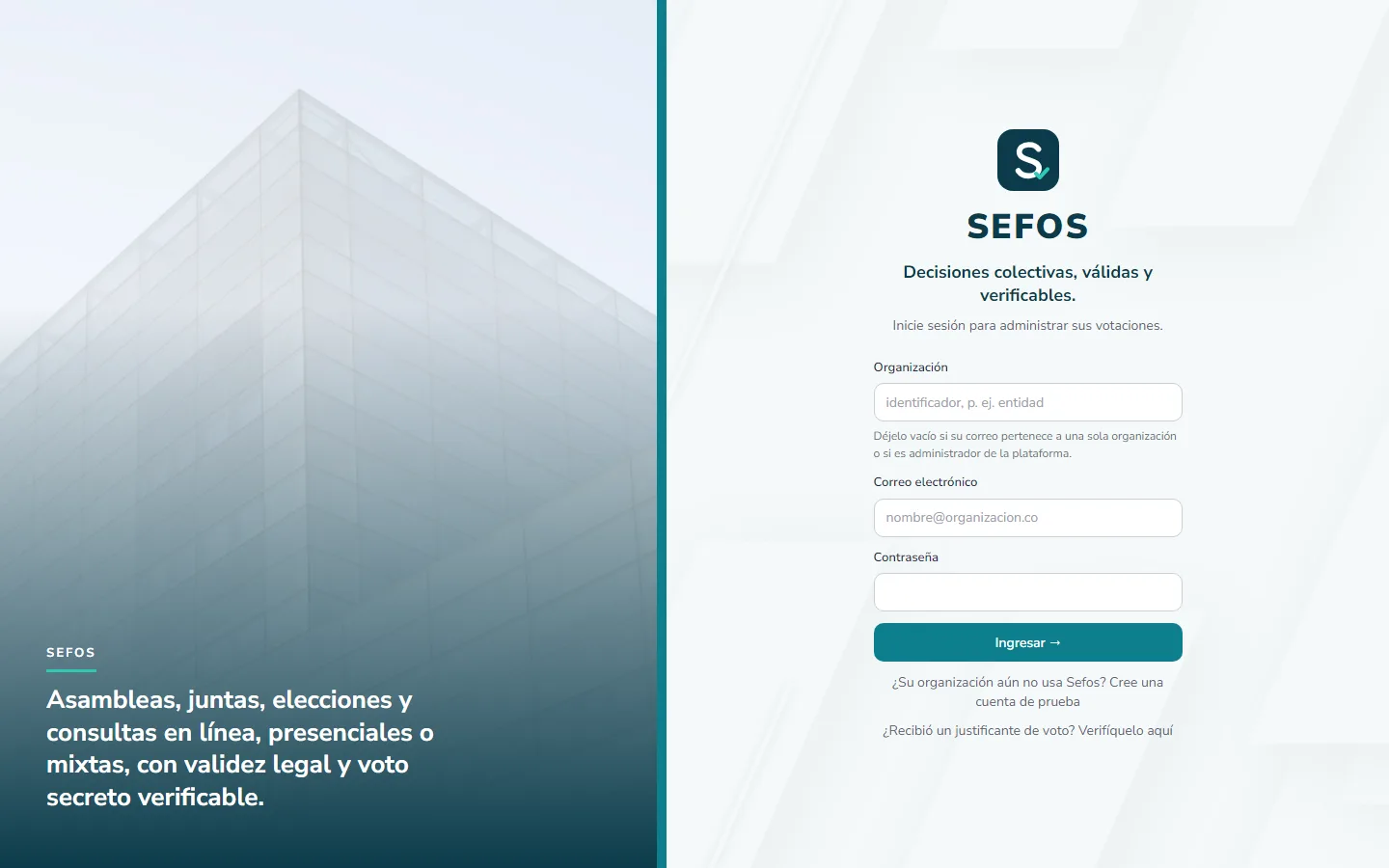
- Marca 1:Organización
- Marca 2:Correo electrónico
- Marca 3:Contraseña
Paso 2: Escriba la organización, su correo y su contraseña
En "Organización" escriba el identificador que le dio su administrador. Puede dejarlo vacío si su correo pertenece a una sola organización.
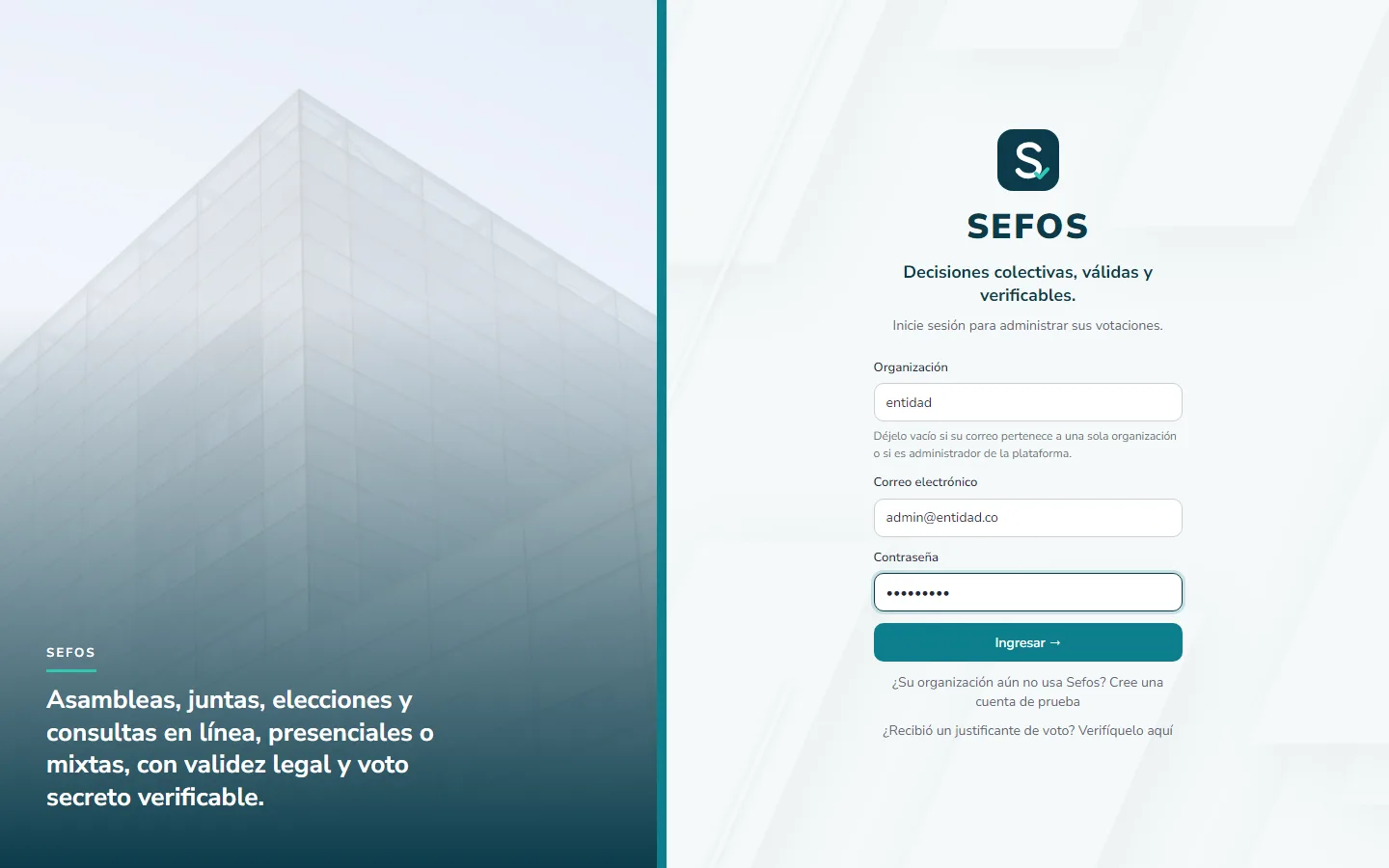
- Marca 1:Organización
- Marca 2:Ingresar →
Paso 3: Llegará al Tablero
Al ingresar, Sefos abre el Tablero de su organización. El menú de la izquierda muestra lo que su rol puede hacer.
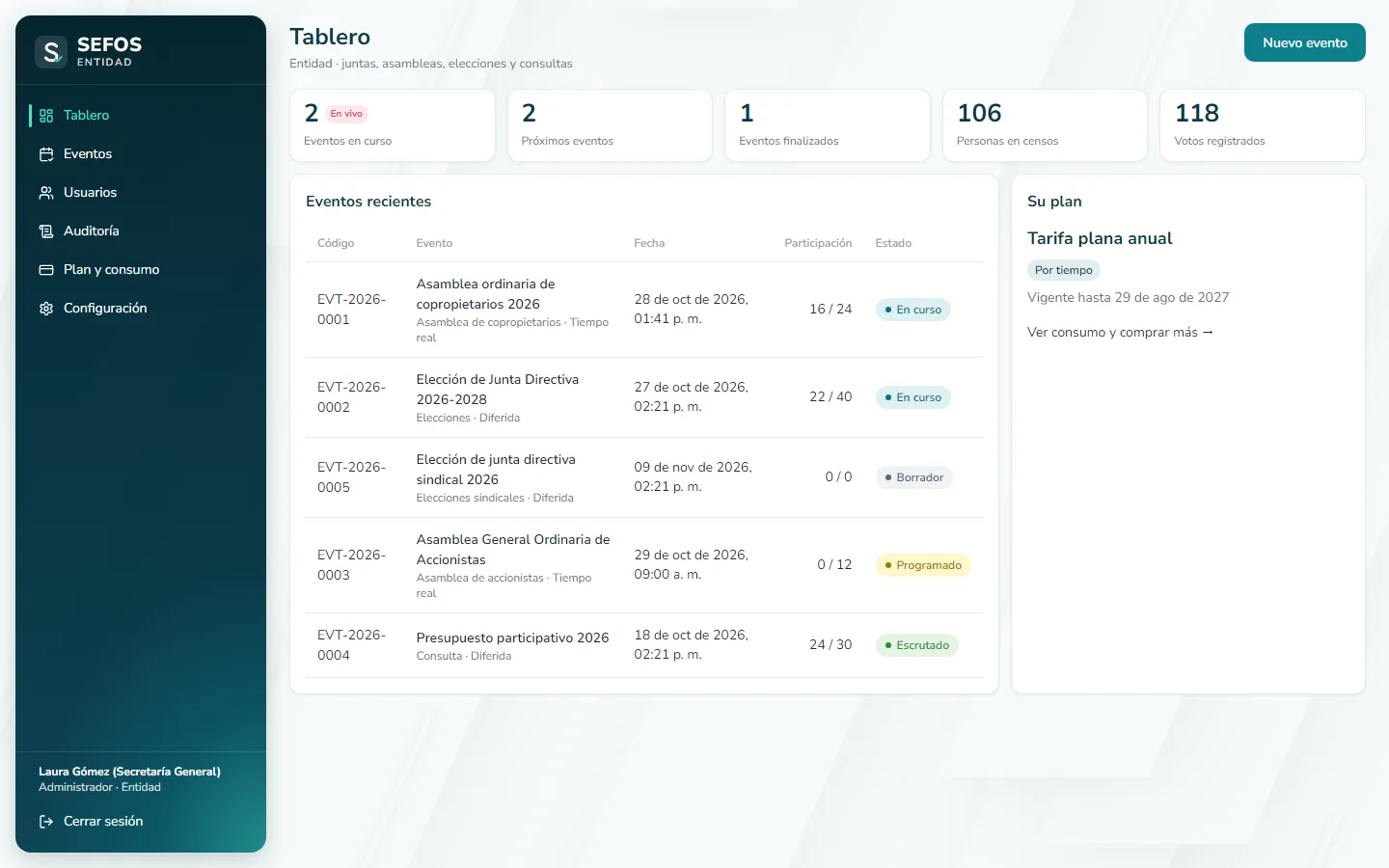
- Marca 1:Tablero
Paso 4: Si los datos no coinciden
Sefos muestra "Correo o contraseña incorrectos." debajo del formulario. Revise mayúsculas y el identificador de la organización.
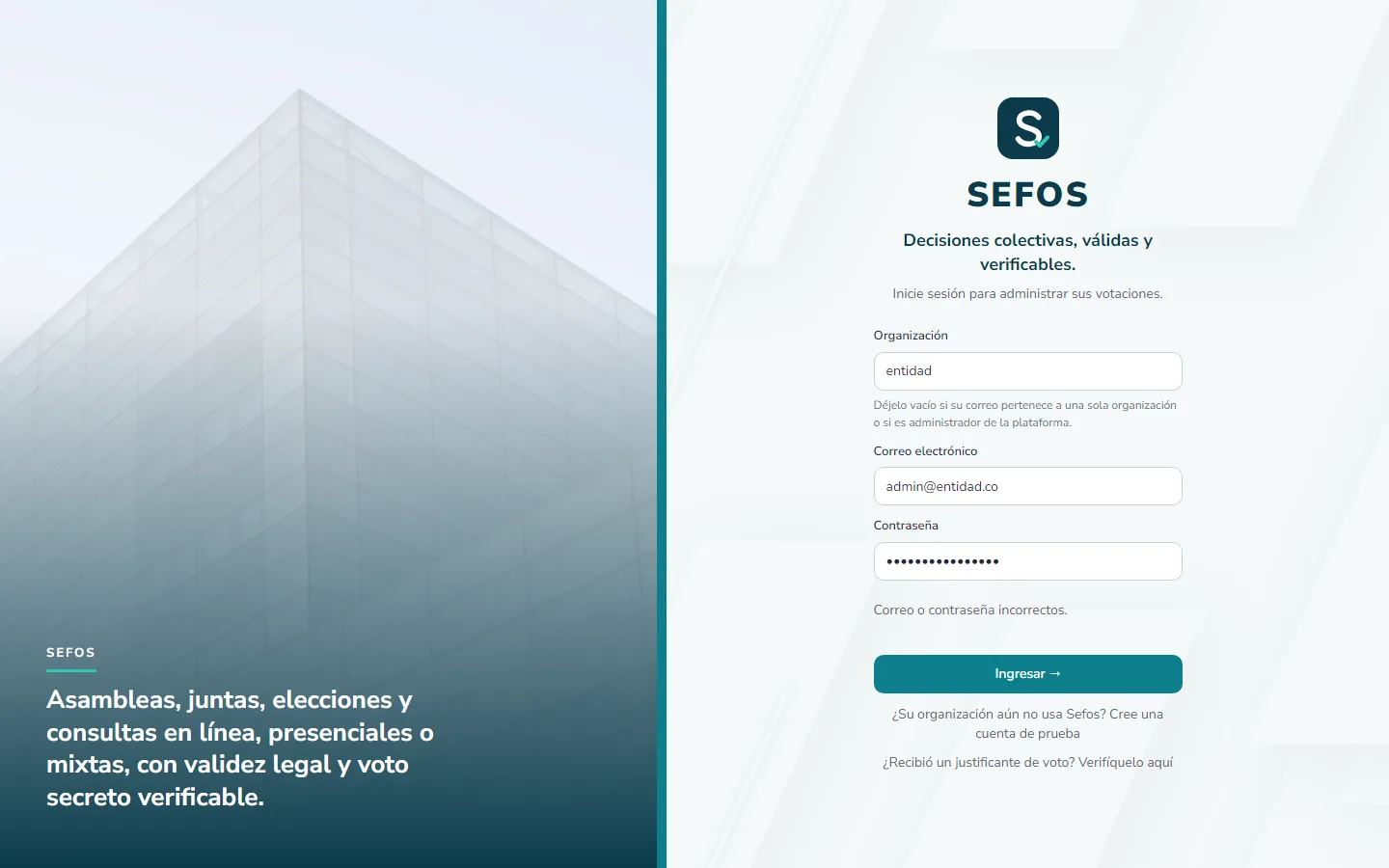
- Marca 1:Correo o contraseña incorrectos.
Qué escribir en cada campo
| Campo | ¿Obligatorio? | Formato o límites | Ejemplo | Si falta o está mal, verá |
|---|---|---|---|---|
| Organización | No | identificador, p. ej. entidad | entidad | — |
| Correo electrónico | Sí | correo | admin@entidad.co | Correo o contraseña incorrectos. |
| Contraseña | Sí | Libre | (ficticia) | Correo o contraseña incorrectos. |
Qué verá al terminar
Entra al Tablero de su organización. El menú lateral muestra solo lo que su rol puede hacer. La sesión se renueva sola mientras trabaja.
Si algo sale mal
«Correo o contraseña incorrectos.»
Por qué aparece: El correo, la contraseña o el identificador de la organización no coinciden.
Qué hacer: Revise mayúsculas y el identificador. Si olvidó la contraseña, pida al administrador de su organización que le asigne una nueva.
«La organización está suspendida. Contacte a soporte.»
Por qué aparece: El servicio de su organización está suspendido.
Qué hacer: Comuníquese con soporte de Sefos.
«Su sesión expiró. Ingrese de nuevo.»
Por qué aparece: Pasó mucho tiempo sin actividad.
Qué hacer: Vuelva a ingresar; Sefos lo devuelve a la página donde estaba.
Consejos
- Si su correo pertenece a una sola organización, puede dejar vacío el campo "Organización".
- Sefos no tiene por ahora recuperación de contraseña: el administrador puede cambiarla desde "Usuarios".