Llevar el evento por su ciclo de vida
Con el censo cargado y las preguntas listas, Laura programa la asamblea. El día de la reunión abre la votación y, al terminar, la cierra y hace el escrutinio final.
Quién puede hacerlo
Administrador.
Antes de empezar
- Al menos una pregunta con opciones
- Censo con al menos una persona con derecho a voto
- Plan vigente (al abrir se descuenta una sesión en planes por sesiones)
Paso a paso
Resumen en 5 pasos
- En 'Ciclo de vida' pulsar 'Programar' (Borrador → Programado).
- Pulsar 'Abrir votación' y confirmar (Programado → En curso; se registra el quórum de apertura).
- Al terminar, pulsar 'Cerrar votación' y confirmar (se cierran y escrutan las preguntas abiertas).
- Pulsar 'Escrutinio final' (Cerrado → Escrutado).
- Opcional: 'Archivar'.
Paso 1: Antes de programar, complete preguntas y censo
Si falta algo, Sefos lo dice. Por ejemplo, sin censo verá "Cargue el censo con al menos una persona con derecho a voto."
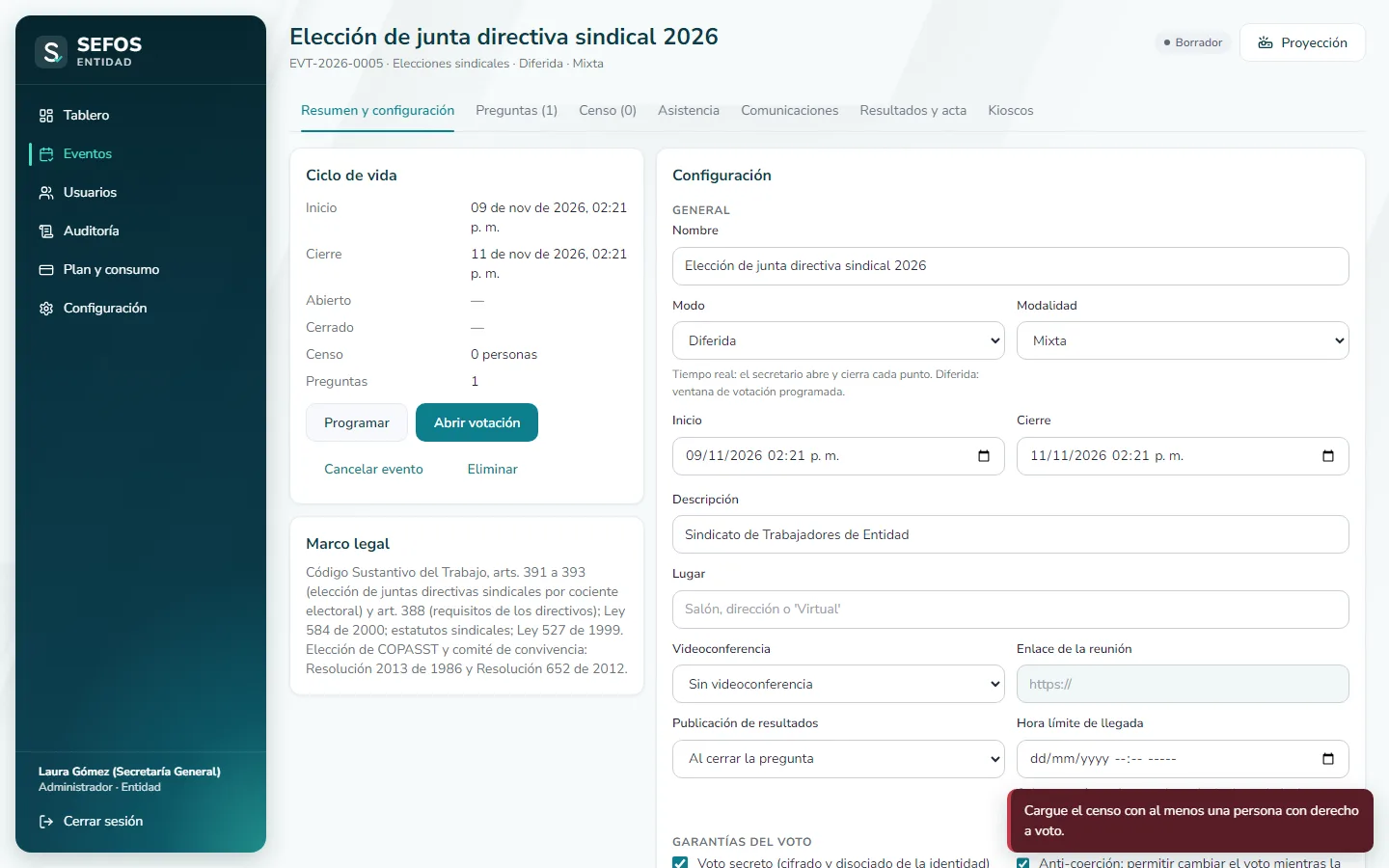
- Marca 1:Programar
- Marca 2:Cargue el censo con al menos una persona con derecho a voto.
Paso 2: Programe el evento
En "Ciclo de vida" verá las fechas y los botones disponibles según el estado. En borrador puede programar, abrir, cancelar o eliminar.
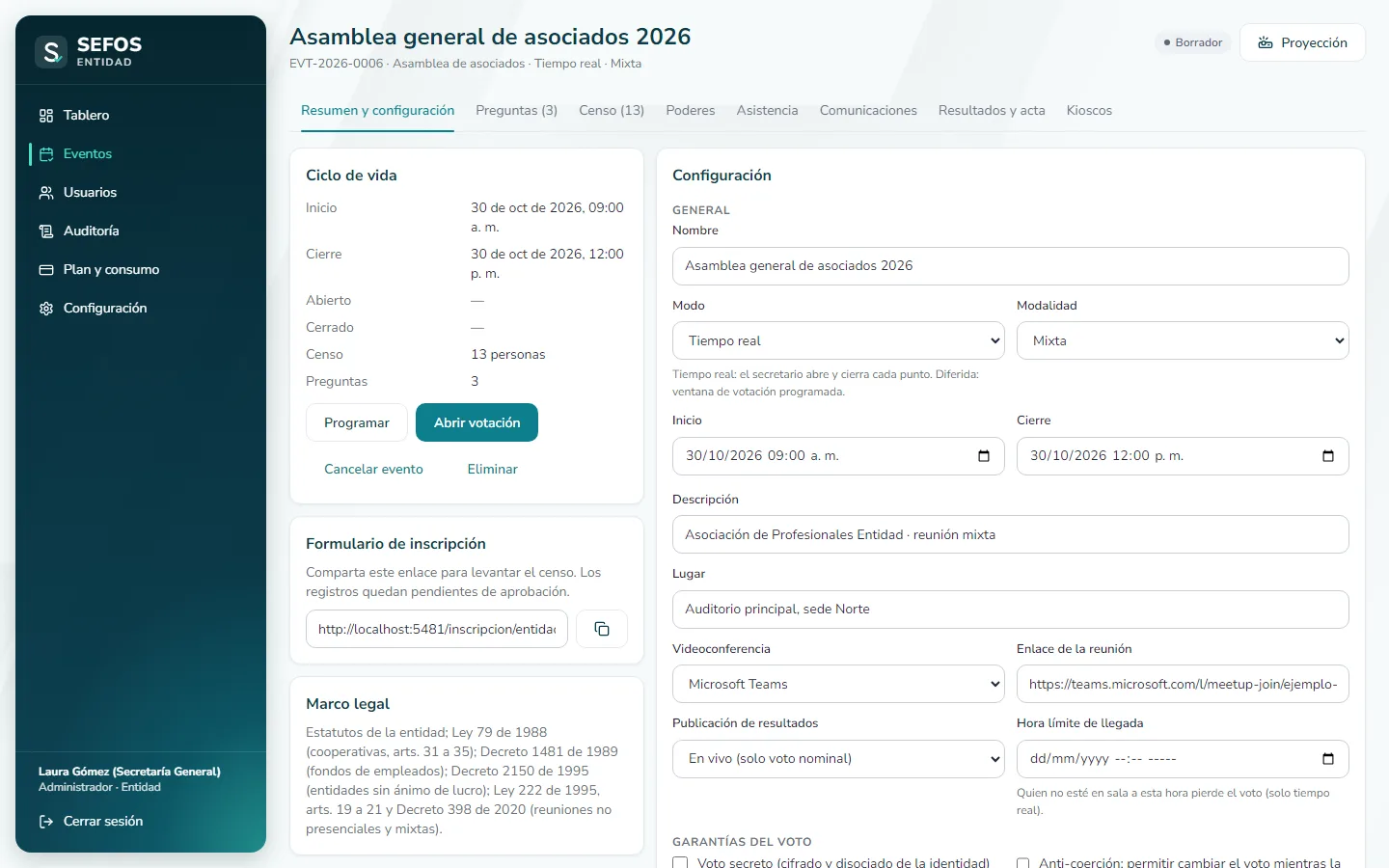
- Marca 1:Programar
- Marca 2:Abrir votación
- Marca 3:Cancelar evento
Paso 3: El evento queda programado
El estado cambia a "Programado". Desde aquí ya puede registrar asistencia y, llegado el momento, abrir la votación.
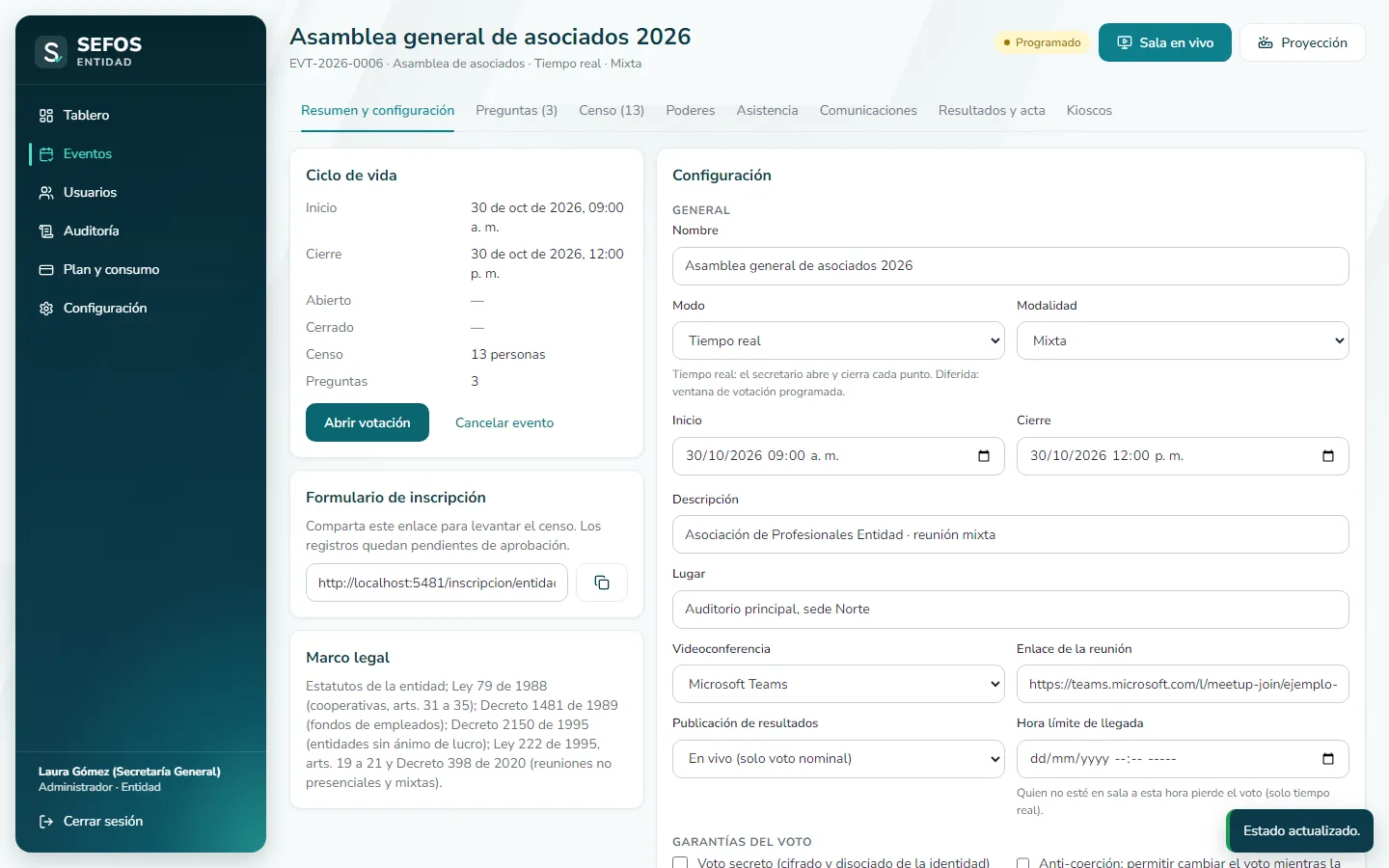
- Marca 1:Programado
- Marca 2:Abrir votación
Paso 4: Abra la votación
Al confirmar, Sefos registra el quórum de apertura y el evento pasa a "En curso". En tiempo real, conduzca la sesión desde "Sala en vivo".
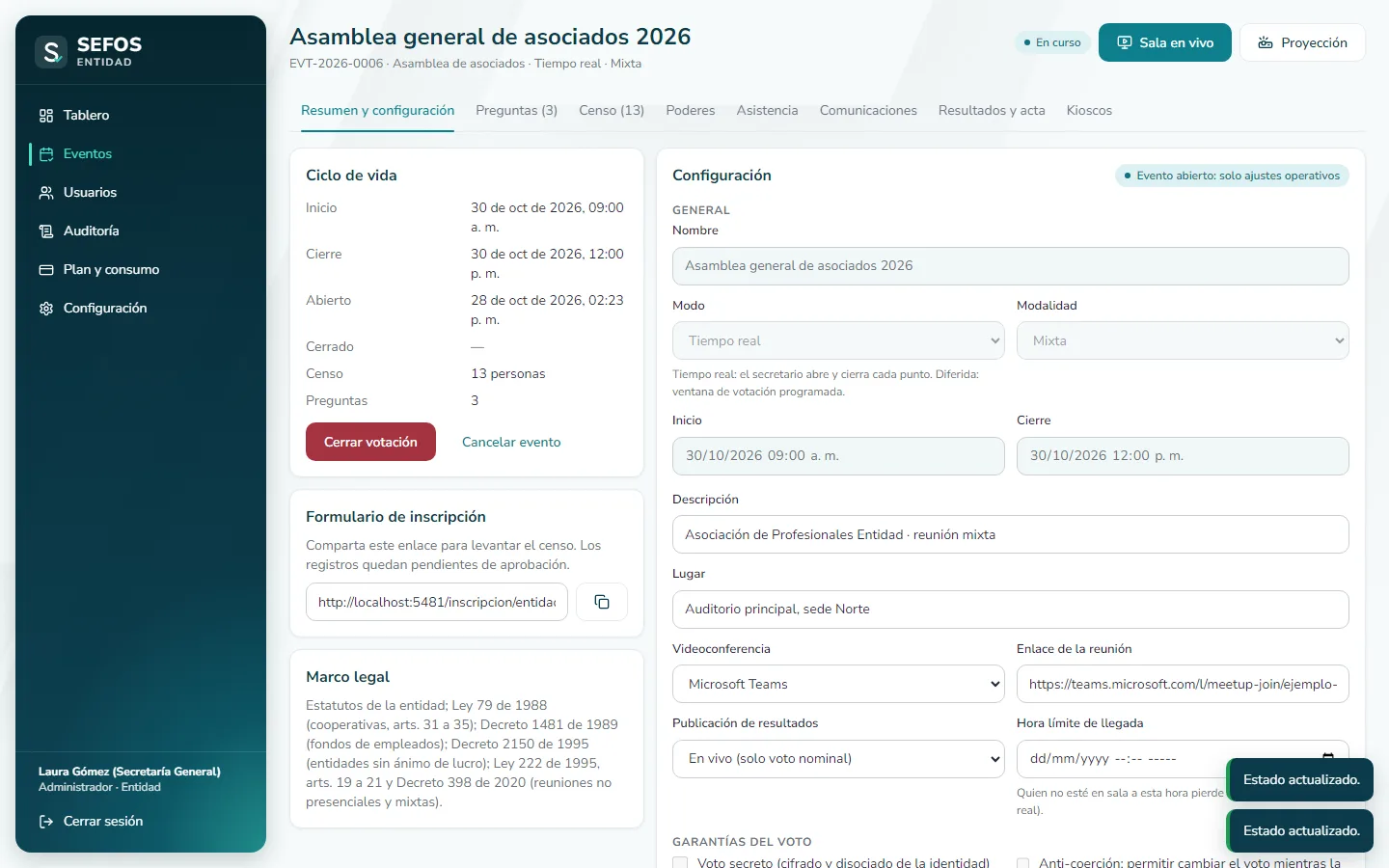
- Marca 1:En curso
- Marca 2:Sala en vivo
- Marca 3:Cerrar votación
Paso 5: Cierre, escrute y archive
Al cerrar, Sefos cierra y escruta las preguntas abiertas; con "Escrutinio final" el evento queda "Escrutado". Cuando ya no lo necesite, archívelo.
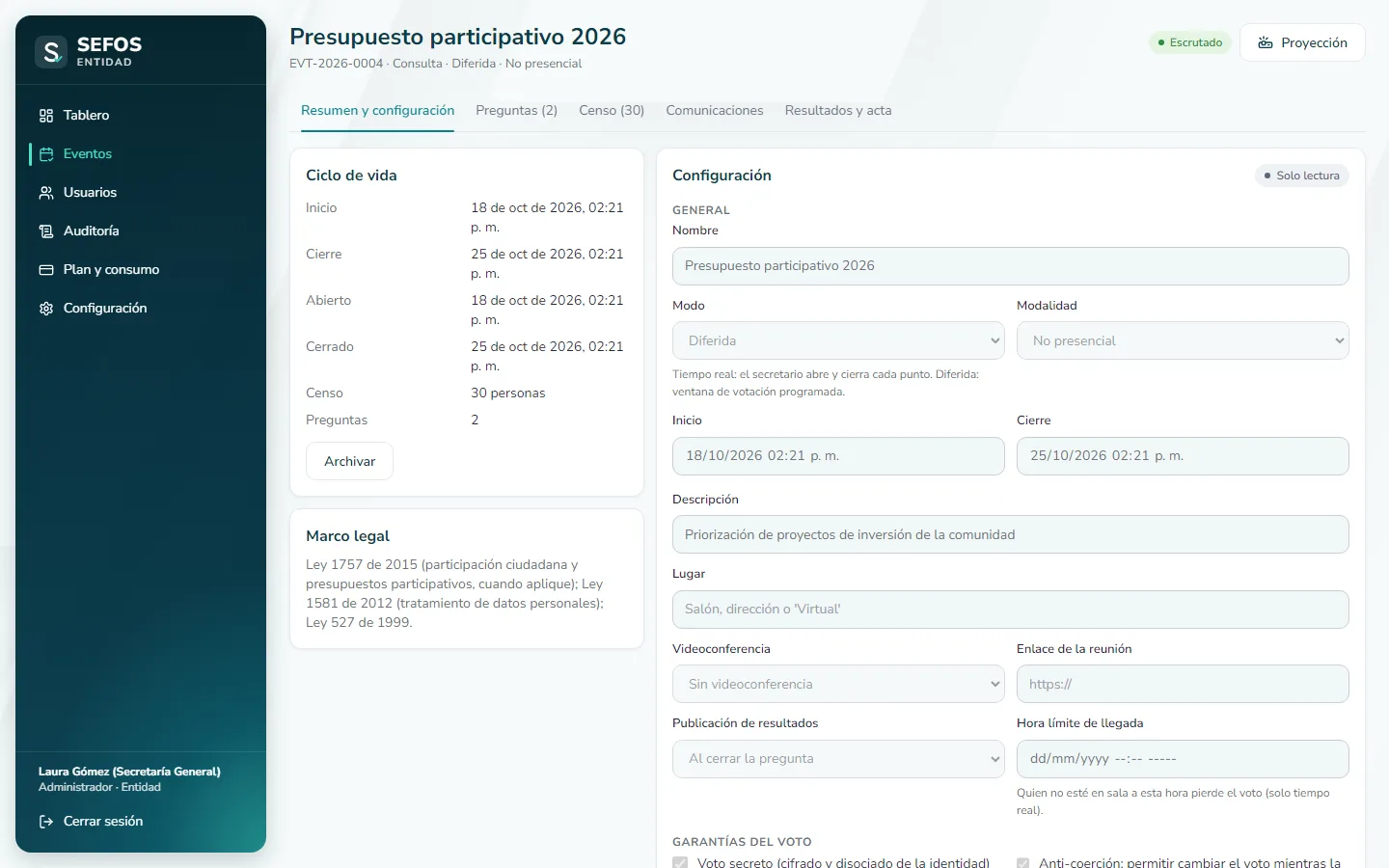
- Marca 1:Escrutado
- Marca 2:Archivar
Qué verá al terminar
El evento pasa por Borrador, Programado, En curso, Cerrado y Escrutado. Cada paso queda en la bitácora; al abrir se registra el quórum de apertura y al cerrar se escrutan las preguntas abiertas.
- Evento
- Borrador → Programado, En curso o Cancelado; Programado → En curso o Cancelado; En curso → Cerrado o Cancelado; Cerrado → Escrutado o Archivado; Escrutado → Archivado; Cancelado → Archivado
Si algo sale mal
«Agregue al menos una pregunta antes de continuar.»
Por qué aparece: El evento no tiene preguntas.
Qué hacer: Vaya a la pestaña "Preguntas".
«Cargue el censo con al menos una persona con derecho a voto.»
Por qué aparece: El censo está vacío o nadie tiene derecho a voto.
Qué hacer: Cargue el censo en la pestaña "Censo".
«Defina la fecha de inicio para programar el evento.»
Por qué aparece: Falta la fecha de inicio.
Qué hacer: Escríbala en "Resumen y configuración".
«La votación diferida necesita fecha de cierre.»
Por qué aparece: Es diferida y no tiene cierre.
Qué hacer: Defina la fecha de cierre.
Consejos
- Las votaciones diferidas programadas se abren y se cierran solas en las fechas definidas.
- En planes por sesiones, abrir la votación descuenta una sesión.
- Solo puede "Eliminar" un evento en borrador y sin votos; si ya empezó, use "Cancelar evento".