Entregar credenciales y enlaces de acceso
Algunos asociados votarán en el salón y otros desde casa. Óscar imprime las credenciales QR para la mesa y Laura envía el enlace personal por correo a quien lo pidió.
Quién puede hacerlo
Administrador.
Antes de empezar
- Persona en el censo
Paso a paso
Resumen en 4 pasos
- En 'Censo', icono 'Credencial' de la fila: muestra el QR y el enlace.
- 'Credenciales QR' abre la hoja imprimible; pulsar 'Imprimir'.
- Icono 'Enviar enlace' manda el correo de convocatoria individual.
- 'Regenerar' (solo administrador) invalida el enlace anterior.
Paso 1: Ubique a la persona
En cada fila del censo, el icono de código QR muestra la credencial y el del sobre envía el enlace personal por correo.
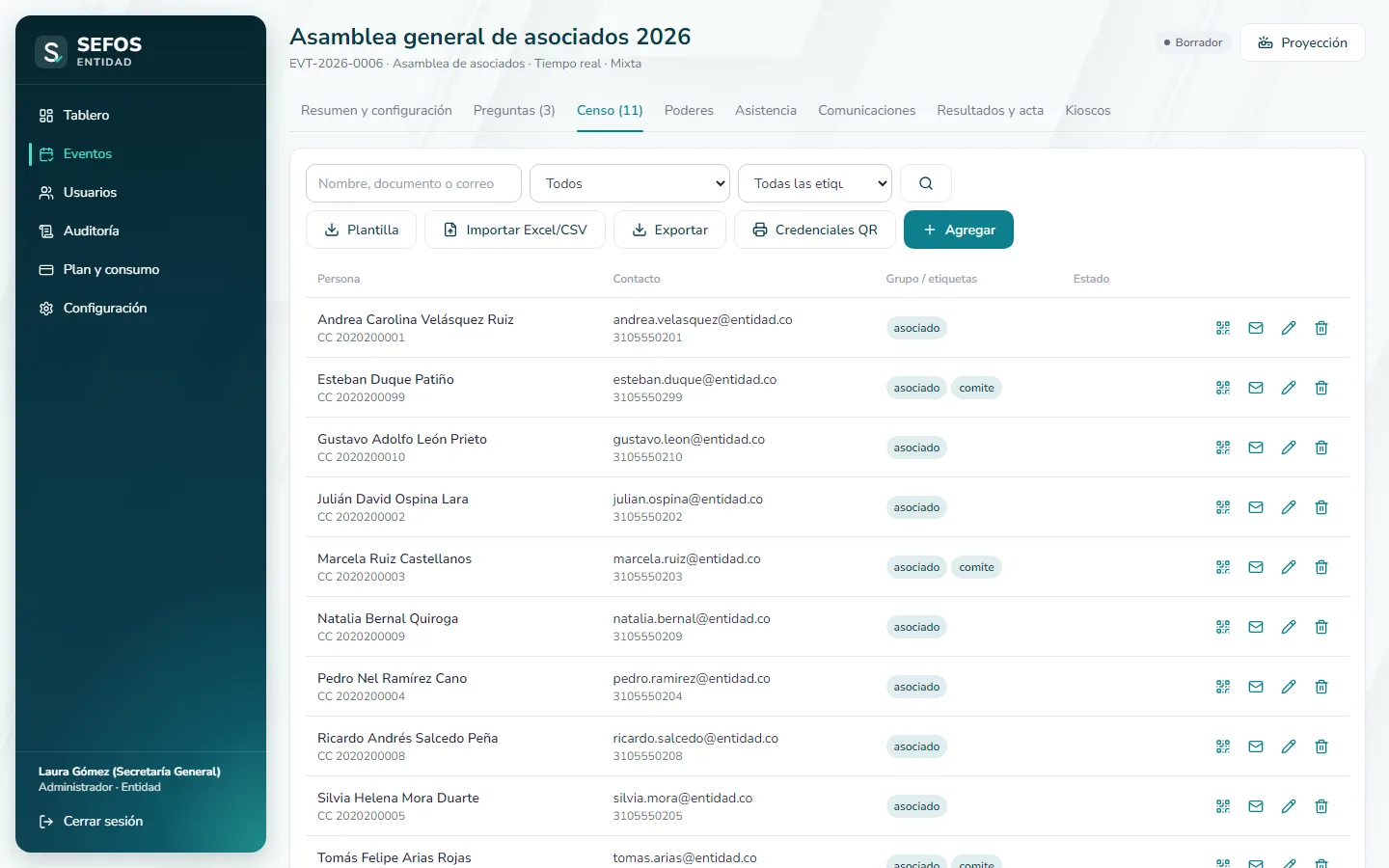
- Marca 1:Credencial
- Marca 2:Enviar enlace
- Marca 3:Credenciales QR
Paso 2: Vea la credencial
El código QR y el enlace son personales: sirven para entrar a la sesión, votar en línea o en el kiosco. "Regenerar" invalida el enlace anterior.
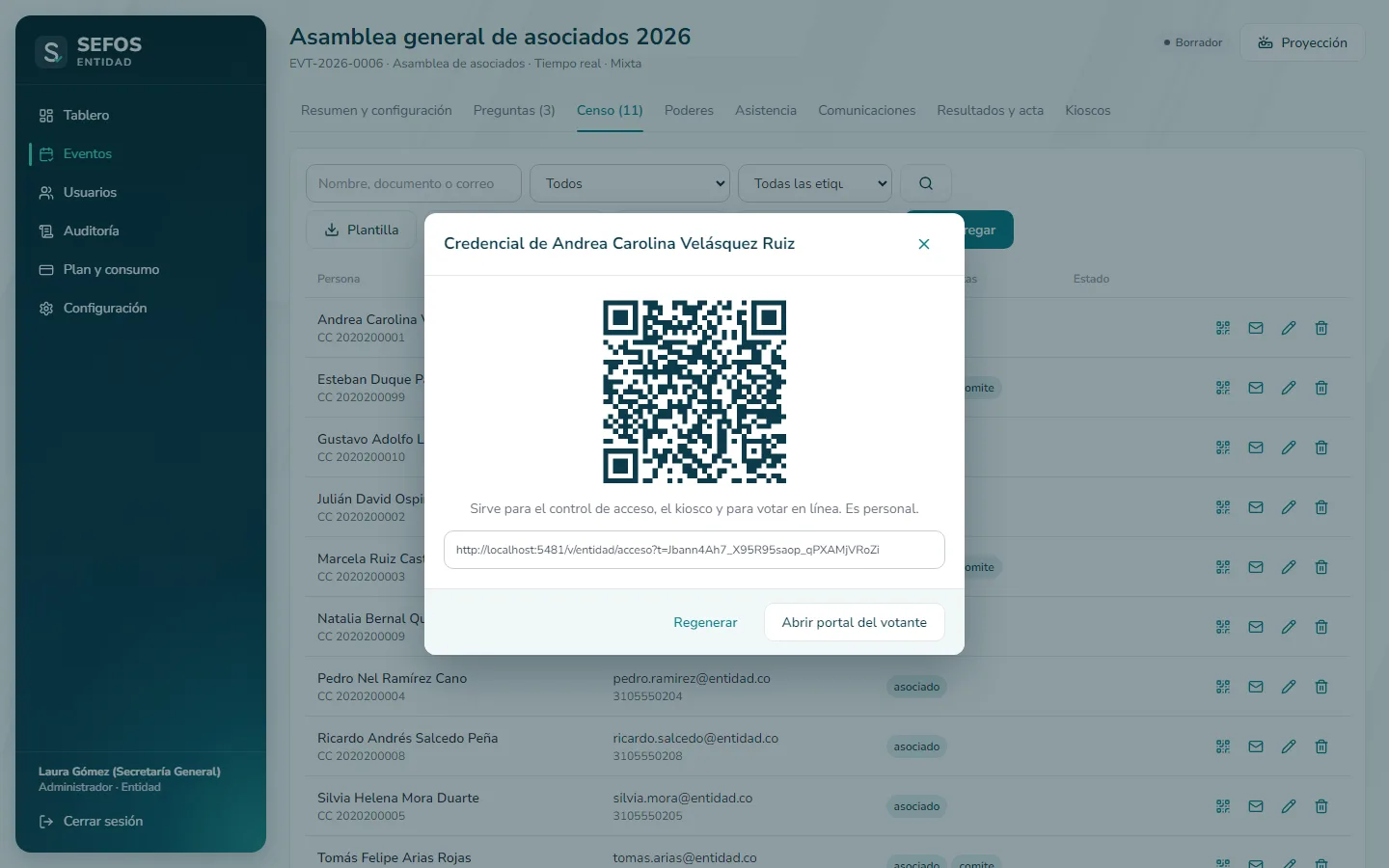
- Marca 1:Código QR de acceso
- Marca 2:Regenerar
- Marca 3:Abrir portal del votante
Paso 3: Envíe el enlace por correo
Al pulsar el sobre, Sefos envía la convocatoria con el botón "Ingresar a la votación" y confirma a qué correo la envió.
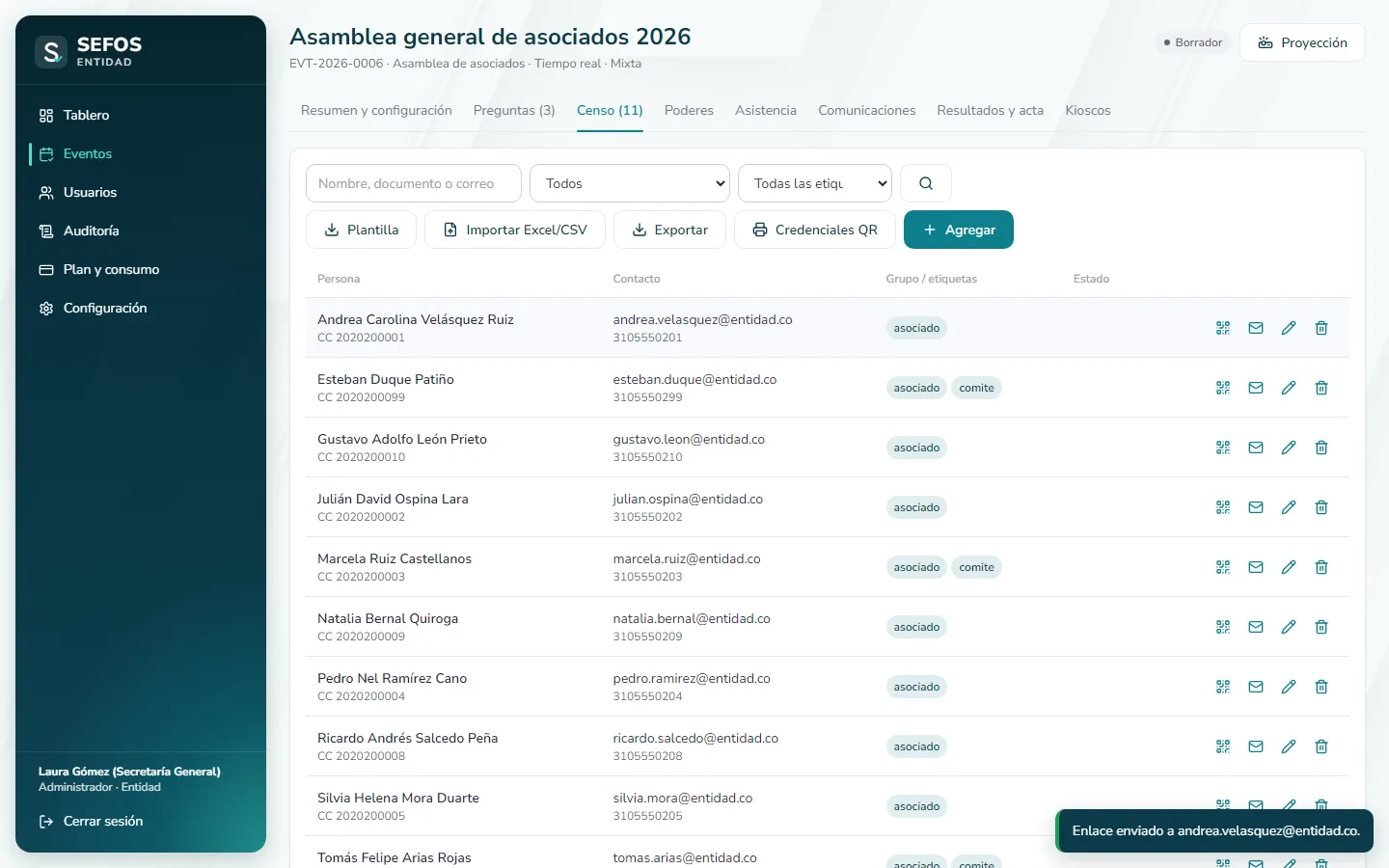
- Marca 1:Enlace enviado a …
Paso 4: Imprima todas las credenciales
"Credenciales QR" abre una hoja con una tarjeta por persona. Pulse "Imprimir" y entréguelas en la mesa o con la convocatoria física.
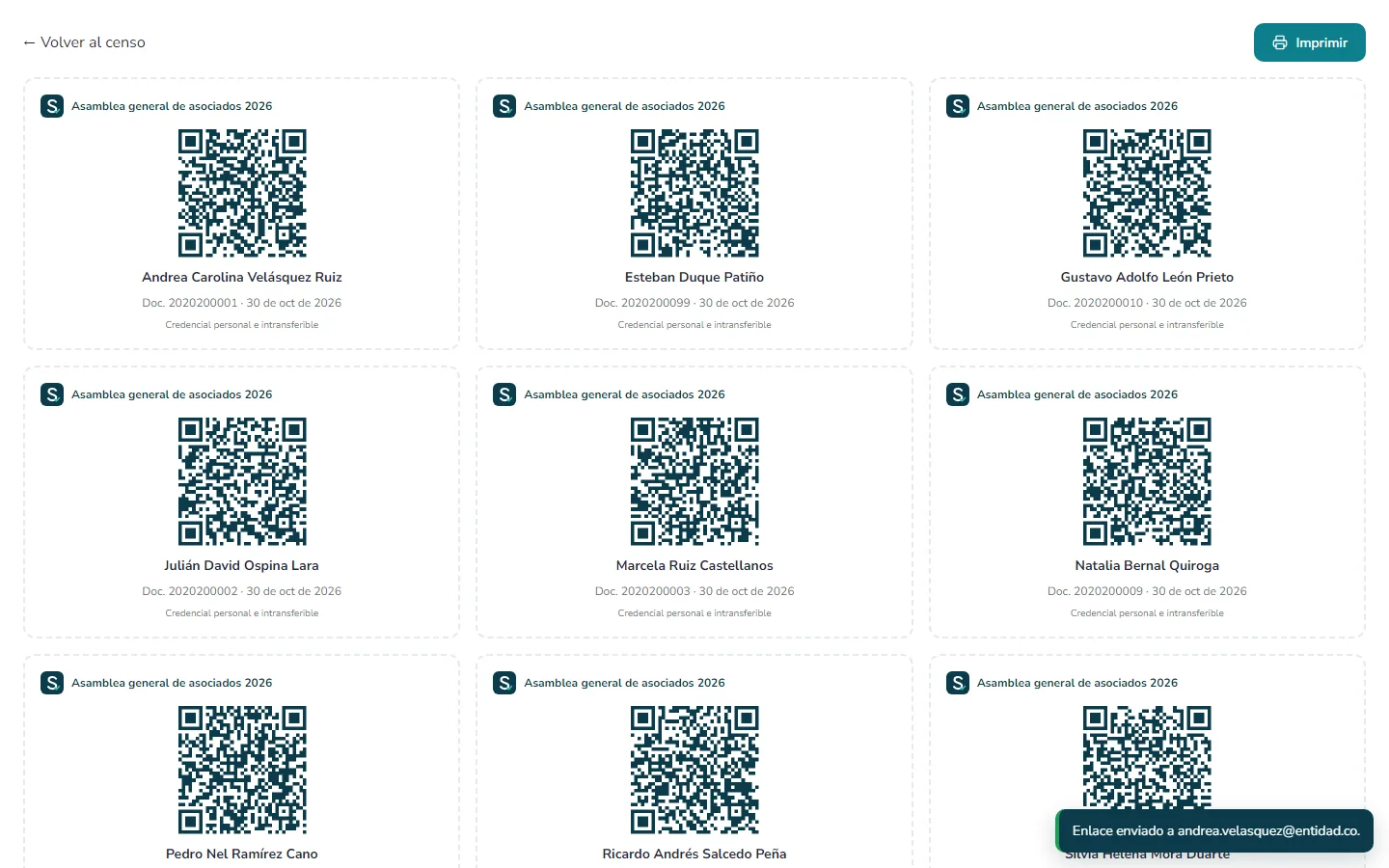
- Marca 1:Imprimir
Qué verá al terminar
Cada persona tiene su enlace y su QR personal para entrar a la sesión, votar en línea o en el kiosco. El envío por correo cambia su estado a "Invitado".
- Persona
- Registrado → Invitado al enviarse el correo
Si algo sale mal
«La persona no tiene correo.»
Por qué aparece: No hay correo en el censo.
Qué hacer: Edite a la persona y agregue el correo, o entréguele la credencial impresa.
Consejos
- "Regenerar" invalida el enlace anterior: úselo si una credencial se perdió.
- Para enviar a todos a la vez, use "Comunicaciones".