Configurar el evento
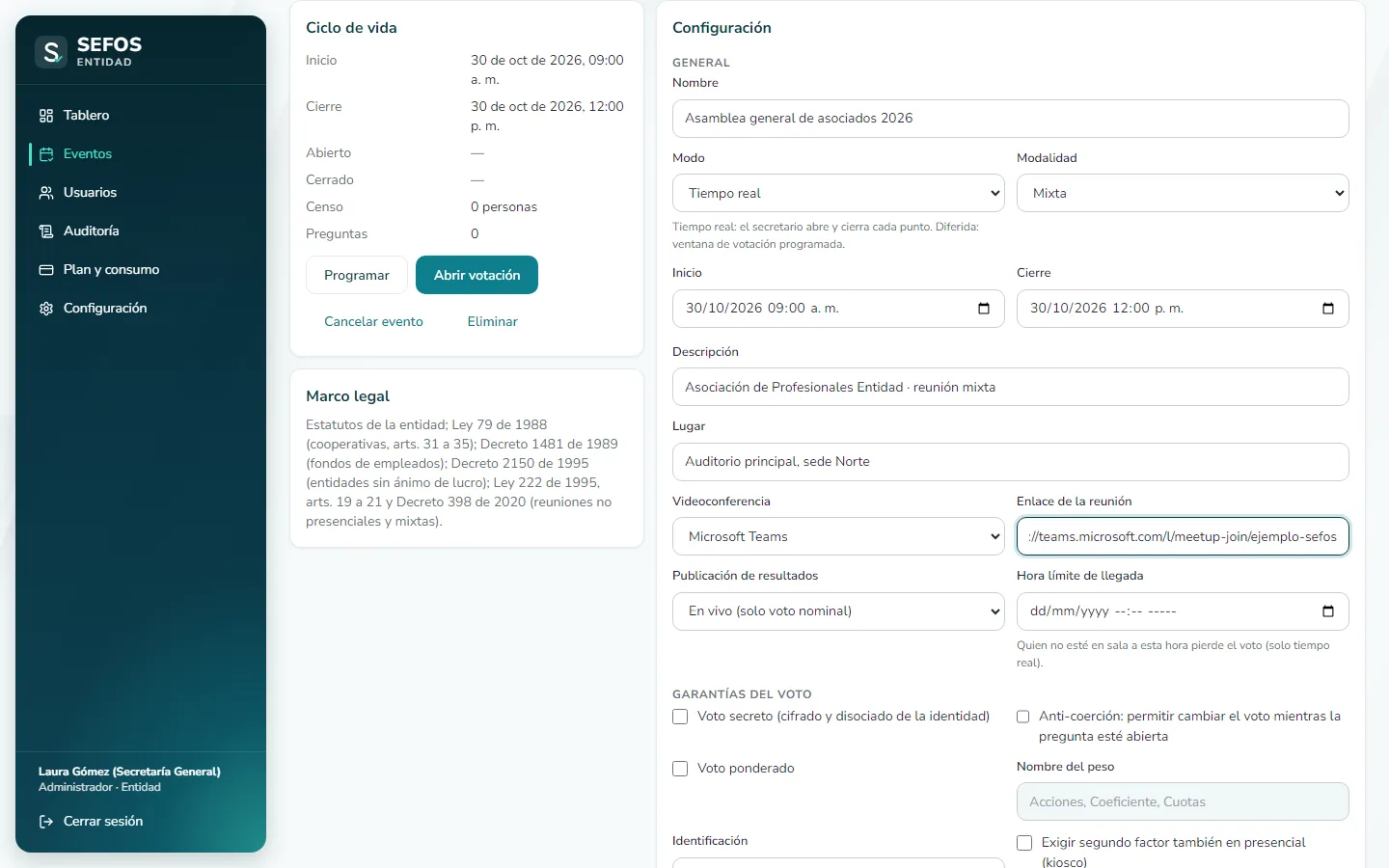
Esta vez la asamblea será mixta y se transmitirá por Teams. Laura agrega el enlace de la reunión, revisa el quórum y abre la inscripción pública para que los asociados se registren solos.
Quién puede hacerlo
Administrador.
Antes de empezar
- Evento en Borrador o Programado (en curso solo los ajustes operativos)
Paso a paso
Resumen en 3 pasos
- Abrir el evento, pestaña 'Resumen y configuración'.
- Ajustar las secciones General, Garantías del voto, Quórum y mayorías, Poderes y derechos de voto y Marco legal.
- Pulsar 'Guardar configuración'. Aviso 'Configuración guardada.'
Paso 1: Revise la configuración general
En "Resumen y configuración" ajuste el modo (tiempo real o diferida), la modalidad, las fechas, el lugar y la videoconferencia.
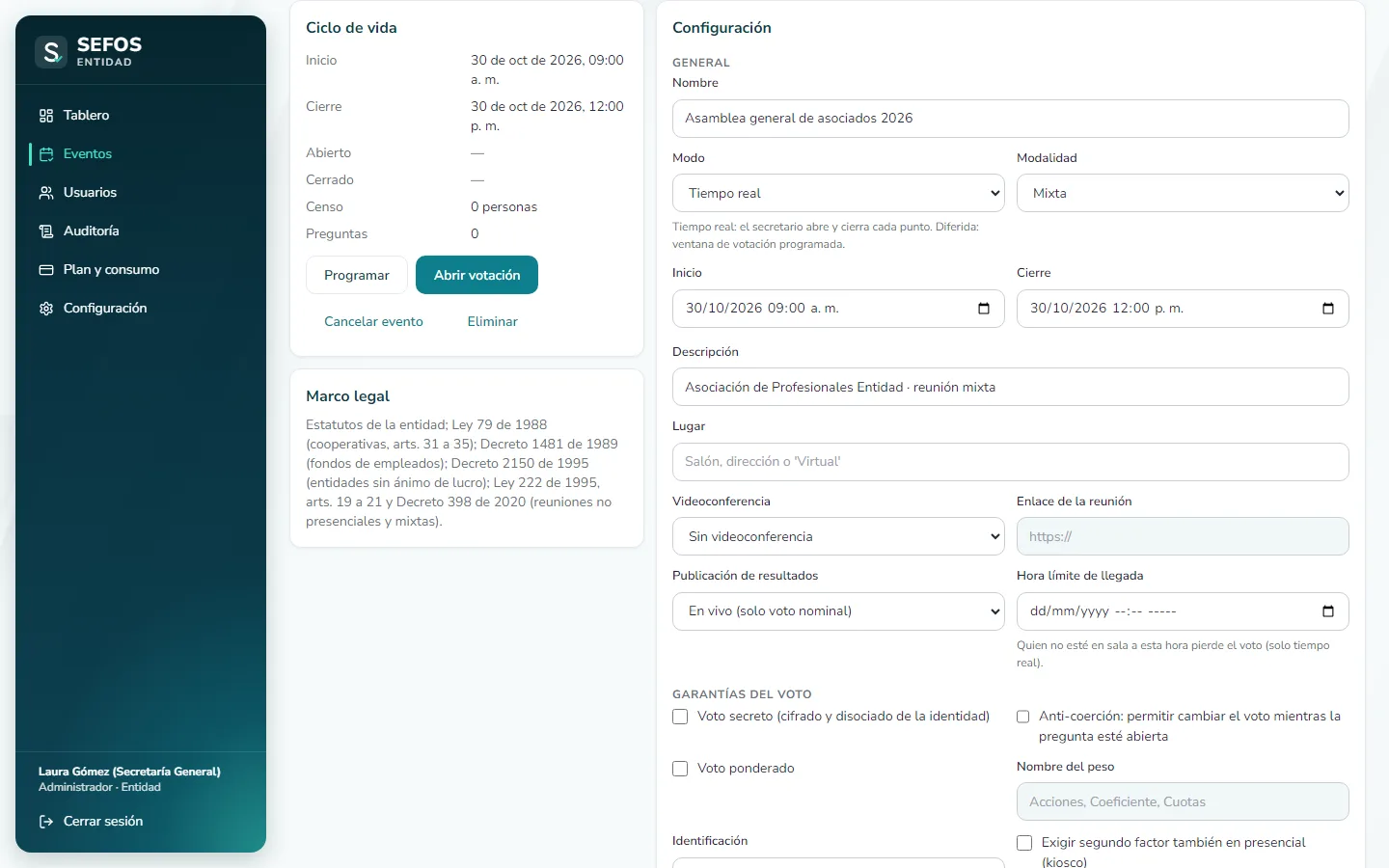
- Marca 1:Modo
- Marca 2:Modalidad
- Marca 3:Videoconferencia
Paso 2: Defina las garantías del voto
Elija si el voto es secreto, si se puede cambiar mientras la pregunta esté abierta (anti-coerción), si es ponderado y cómo se identifica el votante.
- Marca 1:Voto secreto (cifrado y disociado de la identidad)
- Marca 2:Voto ponderado
- Marca 3:Identificación
Paso 3: Fije el quórum y la mayoría por defecto
Indique si se exige quórum, si se cuenta por personas o por peso, el umbral y la mayoría que tendrán las preguntas nuevas.
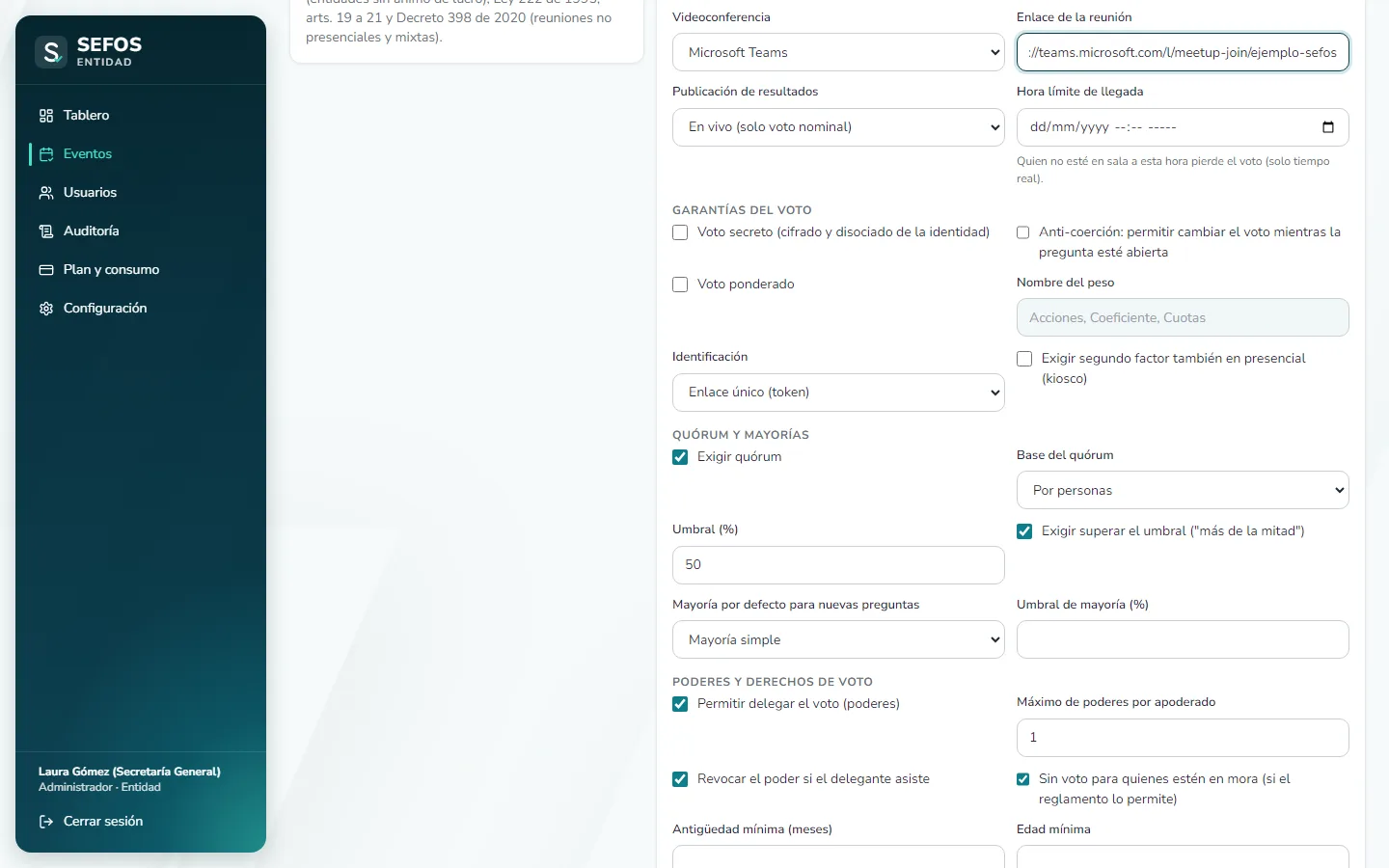
- Marca 1:Base del quórum
- Marca 2:Umbral (%)
- Marca 3:Mayoría por defecto para nuevas preguntas
Paso 4: Configure poderes y derechos de voto
Permita o no los poderes y su máximo por apoderado. Defina reglas automáticas: mora, antigüedad, edad, categorías sin voto, localidades y la inscripción pública al censo.
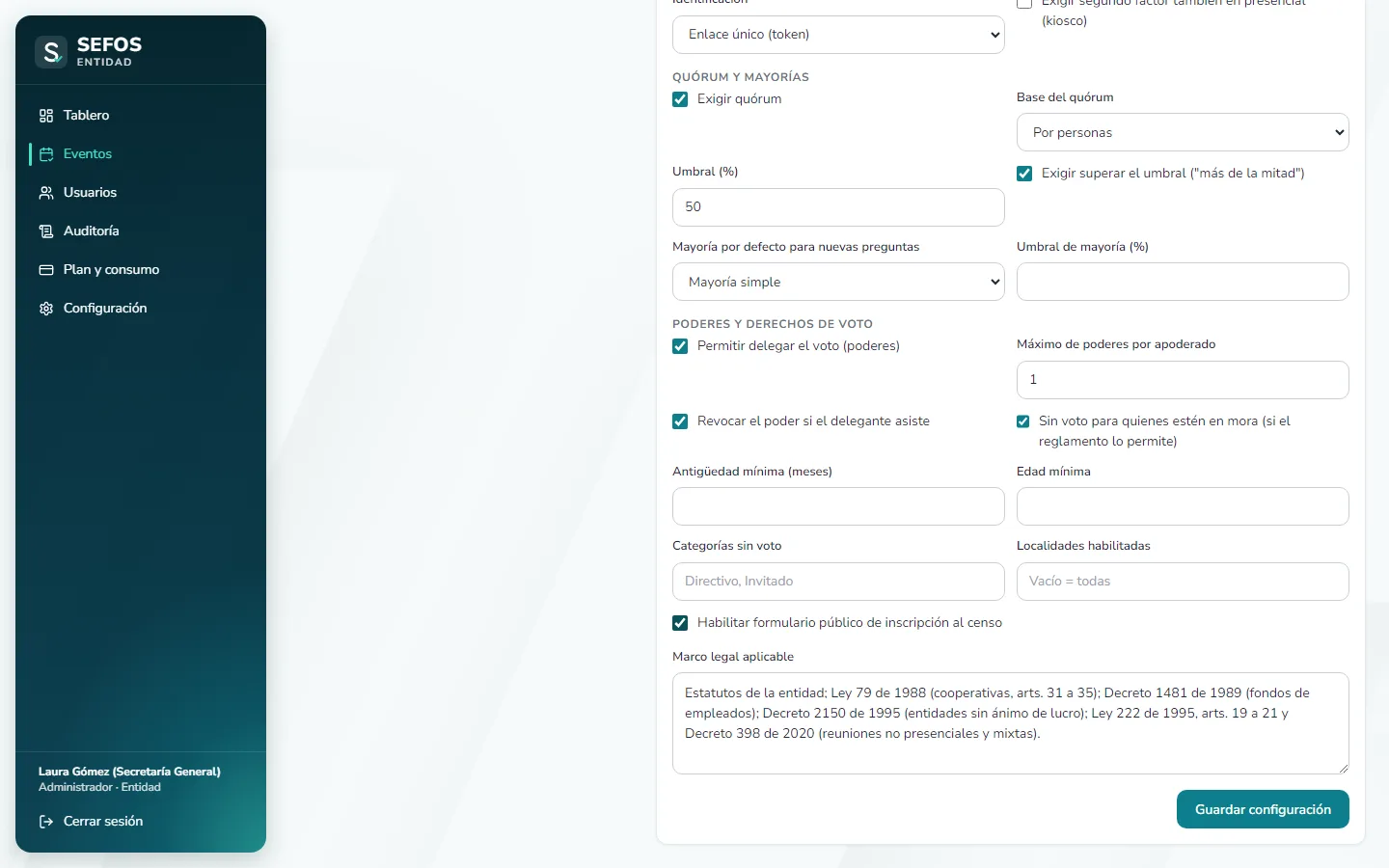
- Marca 1:Permitir delegar el voto (poderes)
- Marca 2:Máximo de poderes por apoderado
- Marca 3:Habilitar formulario público de inscripción al censo
Paso 5: Guarde la configuración
Pulse "Guardar configuración". Sefos confirma con "Configuración guardada." y registra el cambio en la bitácora.
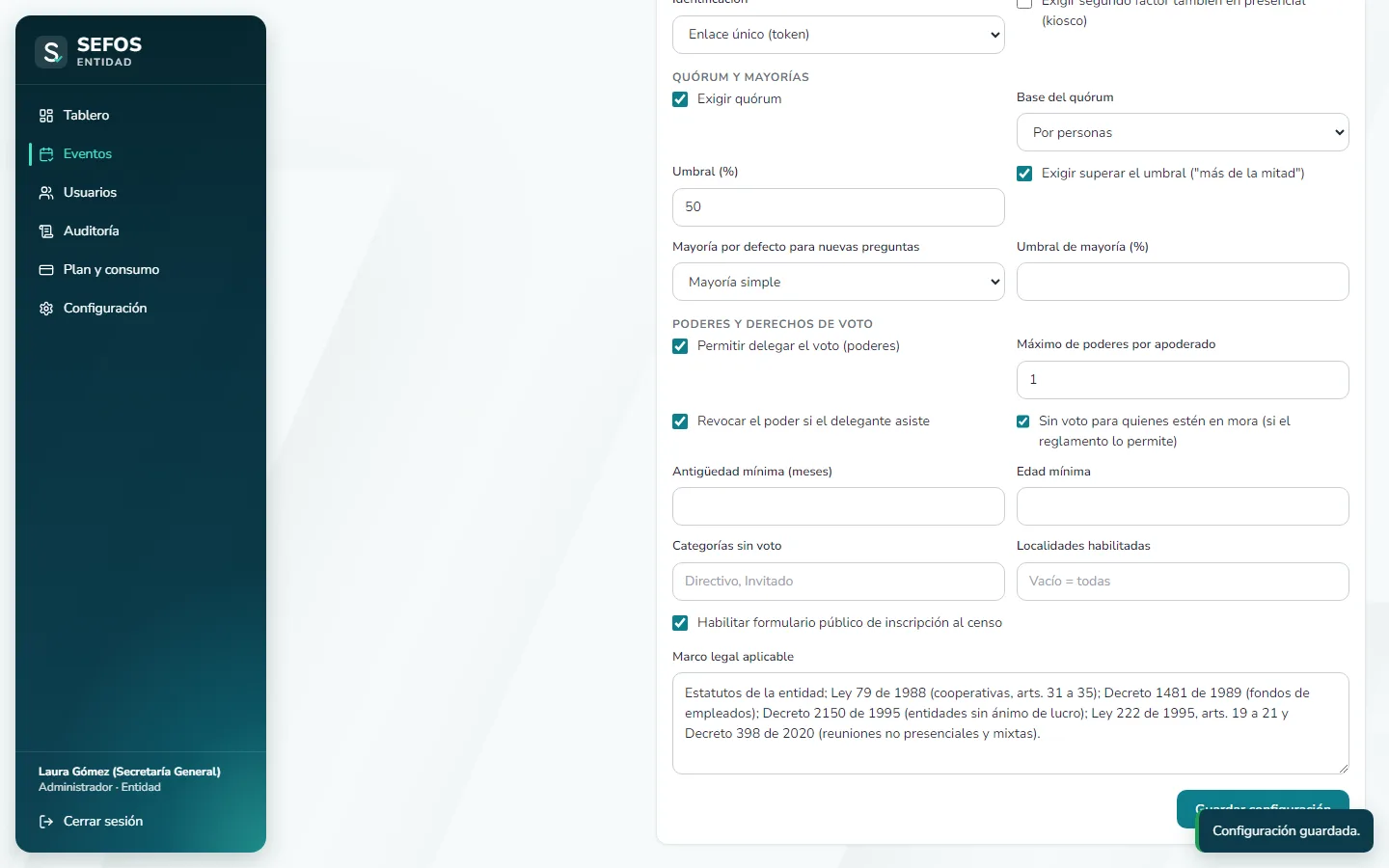
- Marca 1:Guardar configuración
- Marca 2:Configuración guardada.
Qué escribir en cada campo
| Campo | ¿Obligatorio? | Formato o límites | Ejemplo | Si falta o está mal, verá |
|---|---|---|---|---|
| Modo | Sí | Tiempo real | Diferida | Tiempo real | — |
| Modalidad | Sí | Presencial | No presencial | Mixta | Mixta | — |
| Videoconferencia / Enlace de la reunión | No | https:// · Teams, Zoom, Meet, Webex u otro | https://teams.microsoft.com/… | El enlace de videoconferencia no es válido. |
| Publicación de resultados | Sí | En vivo (solo voto nominal) | Al cerrar la pregunta | Solo administradores | Al cerrar la pregunta | — |
| Hora límite de llegada | No | solo tiempo real | 09:30 | — |
| Voto secreto / Anti-coerción / Voto ponderado / Nombre del peso | No | Libre | Coeficiente | — |
| Identificación | Sí | Enlace único | Enlace + código SMS | Enlace + pregunta de conocimiento | Certificado digital | Enlace + código SMS | Su plan no incluye segundo factor por SMS. |
| Exigir quórum / Base del quórum / Umbral (%) / Exigir superar el umbral | No | 0 a 100 | Por peso, 50, superar | El umbral de quórum debe estar entre 0 y 100. |
| Mayoría por defecto / Umbral de mayoría (%) | No | 0 a 100 | Mayoría absoluta | — |
| Permitir delegar el voto / Máximo de poderes por apoderado / Revocar el poder si el delegante asiste | No | vacío = sin límite | 2 | — |
| Sin voto para quienes estén en mora / Antigüedad mínima (meses) / Edad mínima / Categorías sin voto / Localidades habilitadas | No | listas separadas por coma | Directivo, Invitado | — |
| Habilitar formulario público de inscripción al censo | No | Libre | marcado | — |
| Marco legal aplicable | No | máx. 4000 | Ley 675 de 2001… | — |
Qué verá al terminar
La configuración queda guardada y registrada en la bitácora. Si habilitó la inscripción pública, aparece la tarjeta "Formulario de inscripción" con el enlace para compartir.
Si algo sale mal
«Con el evento abierto no se pueden cambiar las garantías del voto ni el quórum.»
Por qué aparece: El evento ya está en curso.
Qué hacer: Con el evento abierto solo puede ajustar lo operativo: descripción, lugar, videoconferencia, publicación de resultados y hora límite.
«El umbral de quórum debe estar entre 0 y 100.»
Por qué aparece: Escribió un porcentaje fuera de rango.
Qué hacer: Use un valor entre 0 y 100.
«El enlace de videoconferencia no es válido.»
Por qué aparece: El enlace no empieza por http:// o https://.
Qué hacer: Copie el enlace completo de la invitación de Teams, Zoom, Meet o Webex.
«La fecha de cierre debe ser posterior a la de inicio.»
Por qué aparece: Las fechas están invertidas.
Qué hacer: Corrija la fecha de cierre.
Consejos
- Con voto secreto, la publicación "En vivo" no está disponible: los resultados se descifran al cerrar cada pregunta.
- La "Hora límite de llegada" solo aplica en tiempo real: quien llegue después pierde el voto.