Administrar usuarios y roles
Para la próxima asamblea Laura necesita apoyo en la mesa de registro. Crea un usuario para Camila como supervisora, que podrá registrar asistencia y poderes, pero no cambiar la configuración.

Quién puede hacerlo
Administrador.
Antes de empezar
- Rol Administrador
Paso a paso
Resumen en 5 pasos
- Menú 'Usuarios'.
- Pulsar 'Nuevo usuario'.
- Completar 'Nombre', 'Correo', 'Rol' y 'Contraseña'; dejar 'Activo' marcado.
- Pulsar 'Guardar'. Aviso 'Usuario guardado.'
- Para cambiar algo, pulsar 'Editar' en la fila.
Paso 1: Abra "Usuarios"
En el menú elija "Usuarios". Verá cada persona con su rol, su último ingreso y si está activa.
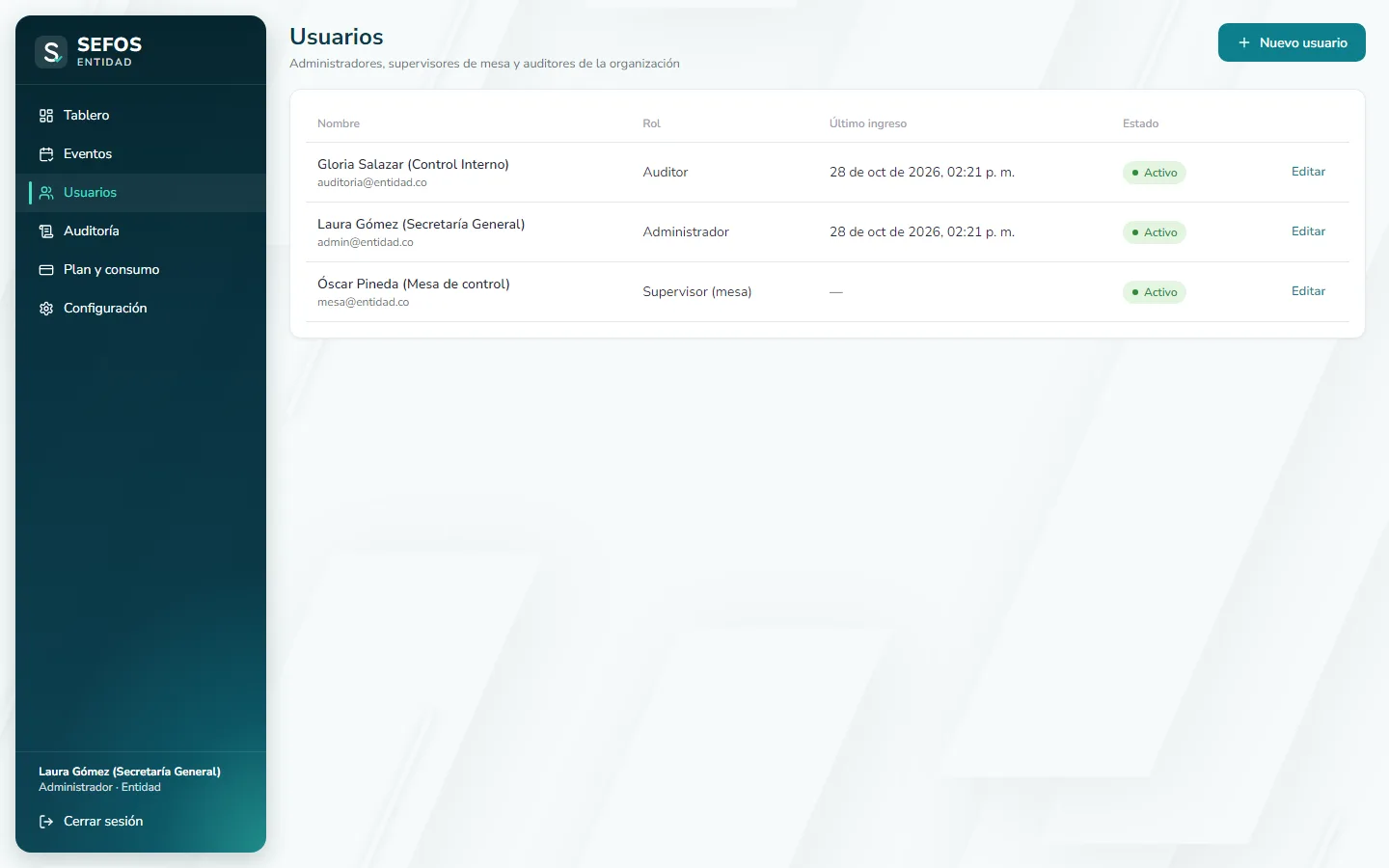
- Marca 1:Usuarios
- Marca 2:Nuevo usuario
Paso 2: Complete los datos y elija el rol
Escriba el nombre y el correo, elija el rol y una contraseña inicial de al menos 8 caracteres con letras y números. Debajo del rol verá qué puede hacer.
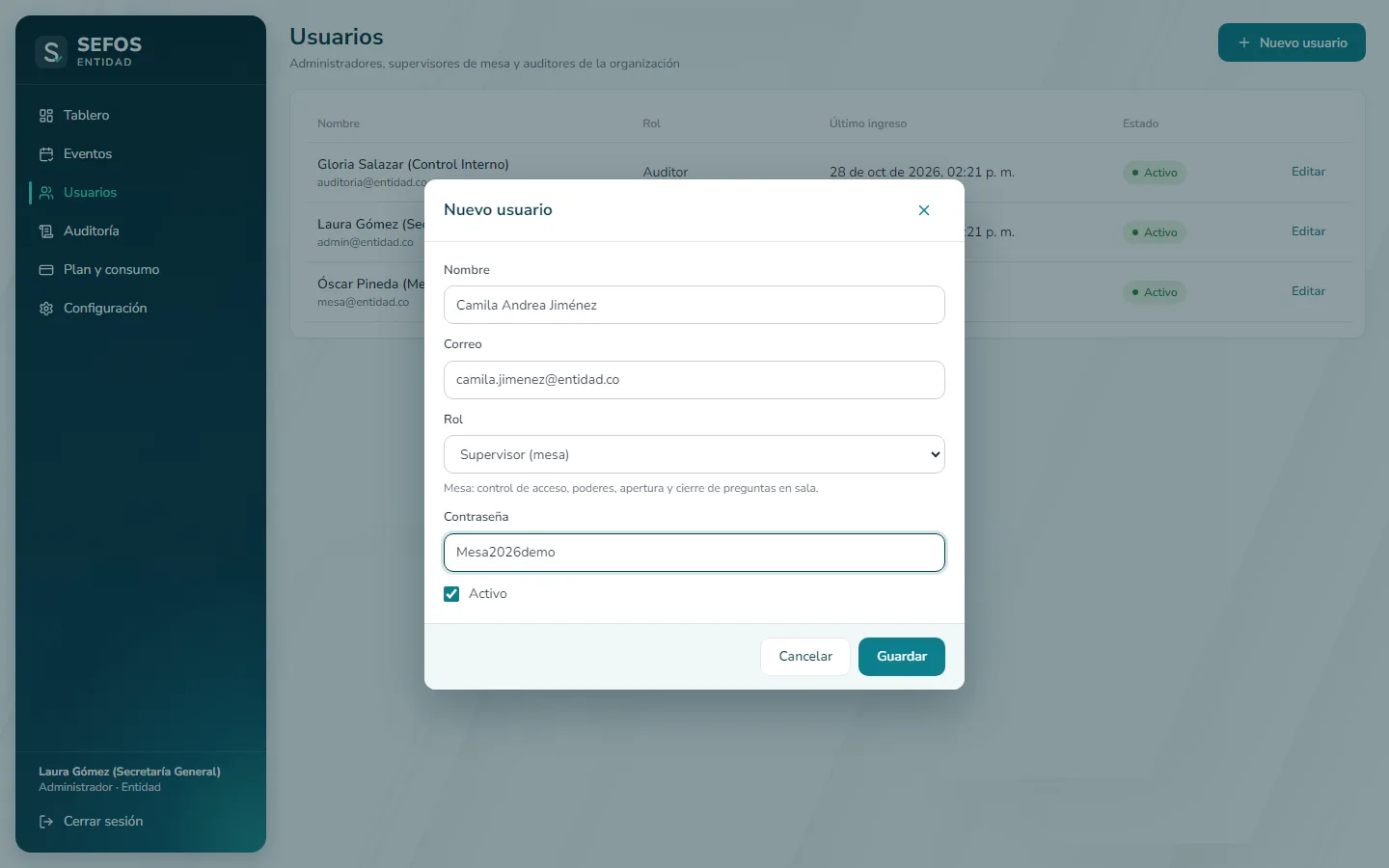
- Marca 1:Nombre
- Marca 2:Rol
- Marca 3:Contraseña
- Marca 4:Guardar
Paso 3: El usuario queda creado
Sefos confirma con "Usuario guardado." y la persona aparece en la lista. Comuníquele su contraseña por un medio seguro.
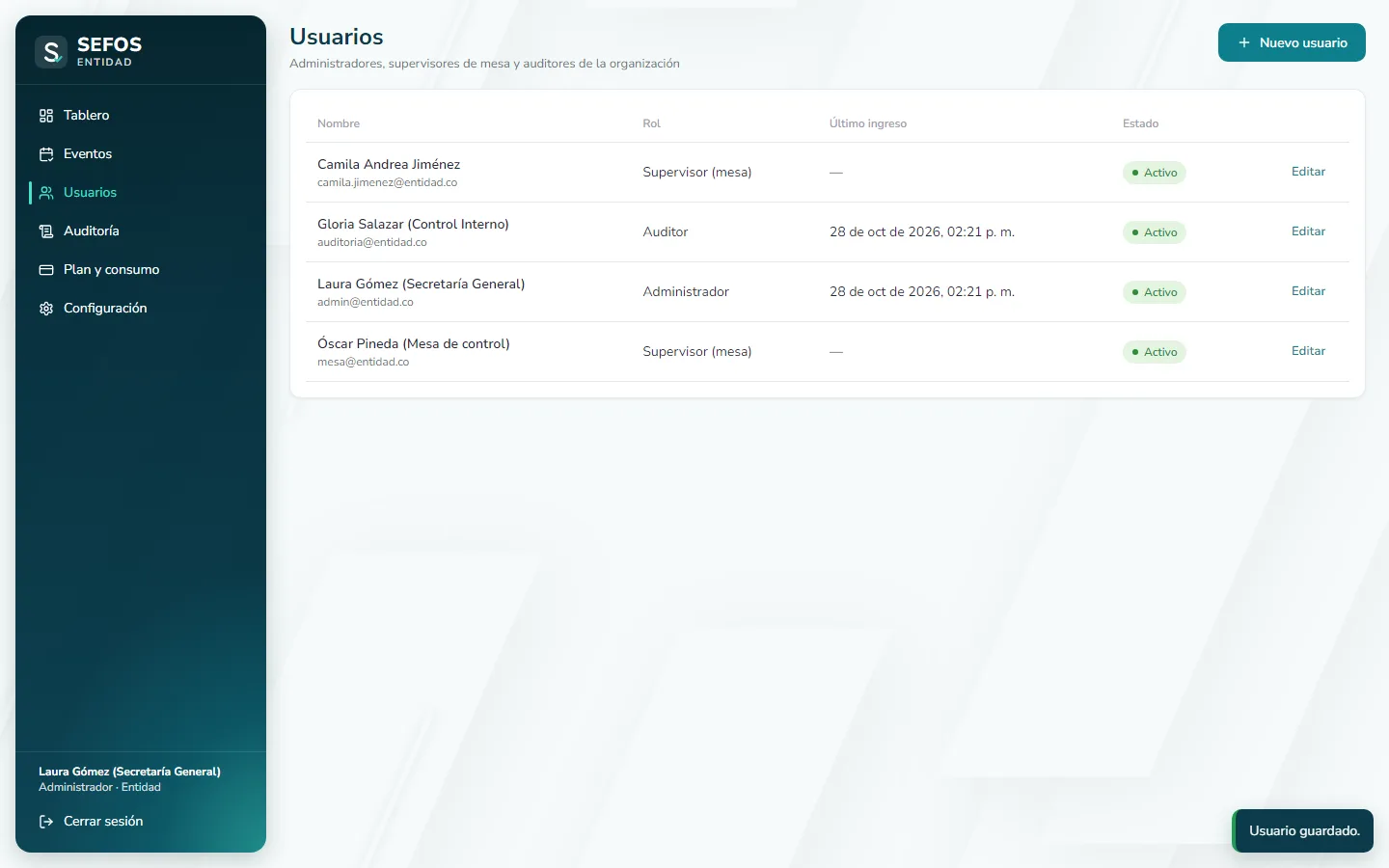
- Marca 1:Usuario guardado.
- Marca 2:Editar
Qué escribir en cada campo
| Campo | ¿Obligatorio? | Formato o límites | Ejemplo | Si falta o está mal, verá |
|---|---|---|---|---|
| Nombre | Sí | máx. 400 | Óscar Pineda | Nombre y correo válido son obligatorios. |
| Correo | Sí | único en la organización · máx. 400 | mesa@entidad.co | Ya existe un usuario con ese correo. |
| Rol | Sí | Administrador | Supervisor (mesa) | Auditor | Supervisor (mesa) | — |
| Contraseña / Nueva contraseña (opcional) | Sí | letras y números · mín. 8 | (ficticia) | La contraseña debe tener al menos 8 caracteres, con letras y números. |
| Activo | No | Libre | marcado | — |
Qué verá al terminar
La nueva persona aparece en la lista con su rol y estado "Activo". Ya puede ingresar con su correo y la contraseña que usted le asignó.
- Usuario
- Activo · Inactivo
Si algo sale mal
«Ya existe un usuario con ese correo.»
Por qué aparece: Ese correo ya está registrado en su organización.
Qué hacer: Busque a la persona en la lista y use "Editar".
«No puede quitarse a sí mismo el rol de administrador.»
Por qué aparece: Intentó desactivarse o cambiar su propio rol.
Qué hacer: Pida a otro administrador que haga el cambio.
«La contraseña debe tener al menos 8 caracteres, con letras y números.»
Por qué aparece: La contraseña inicial es muy corta.
Qué hacer: Use al menos 8 caracteres con letras y números.
Consejos
- Sefos no envía la contraseña por correo: comuníquela por un medio seguro.
- Para retirar a alguien, desmarque "Activo" en lugar de borrarlo: así su historial queda en la auditoría.