Registrar y revocar poderes en la mesa
Daniela no podrá asistir y envió un poder firmado para que la represente su vecino Sergio. Óscar lo registra en la mesa antes de iniciar.

Quién puede hacerlo
Administrador o Supervisor (mesa).
Antes de empezar
- El evento permite delegar
- El delegante no ha votado
Paso a paso
Resumen en 6 pasos
- Pestaña 'Poderes' y 'Registrar poder'.
- Buscar al delegante.
- Elegir 'Apoderado del censo' (buscarlo) o 'Tercero externo' (documento, nombre, correo, celular).
- Opcional: 'Instrucción de voto' y 'Canal'.
- Pulsar 'Registrar'. Aviso 'Poder registrado. Se avisó al apoderado por correo.'
- Para revocar, 'Revocar' y escribir el motivo.
Paso 1: Abra la pestaña "Poderes"
Verá cada poder con delegante, apoderado, instrucción, canal y estado. A la derecha, cuántos poderes y cuánto peso suma cada apoderado.
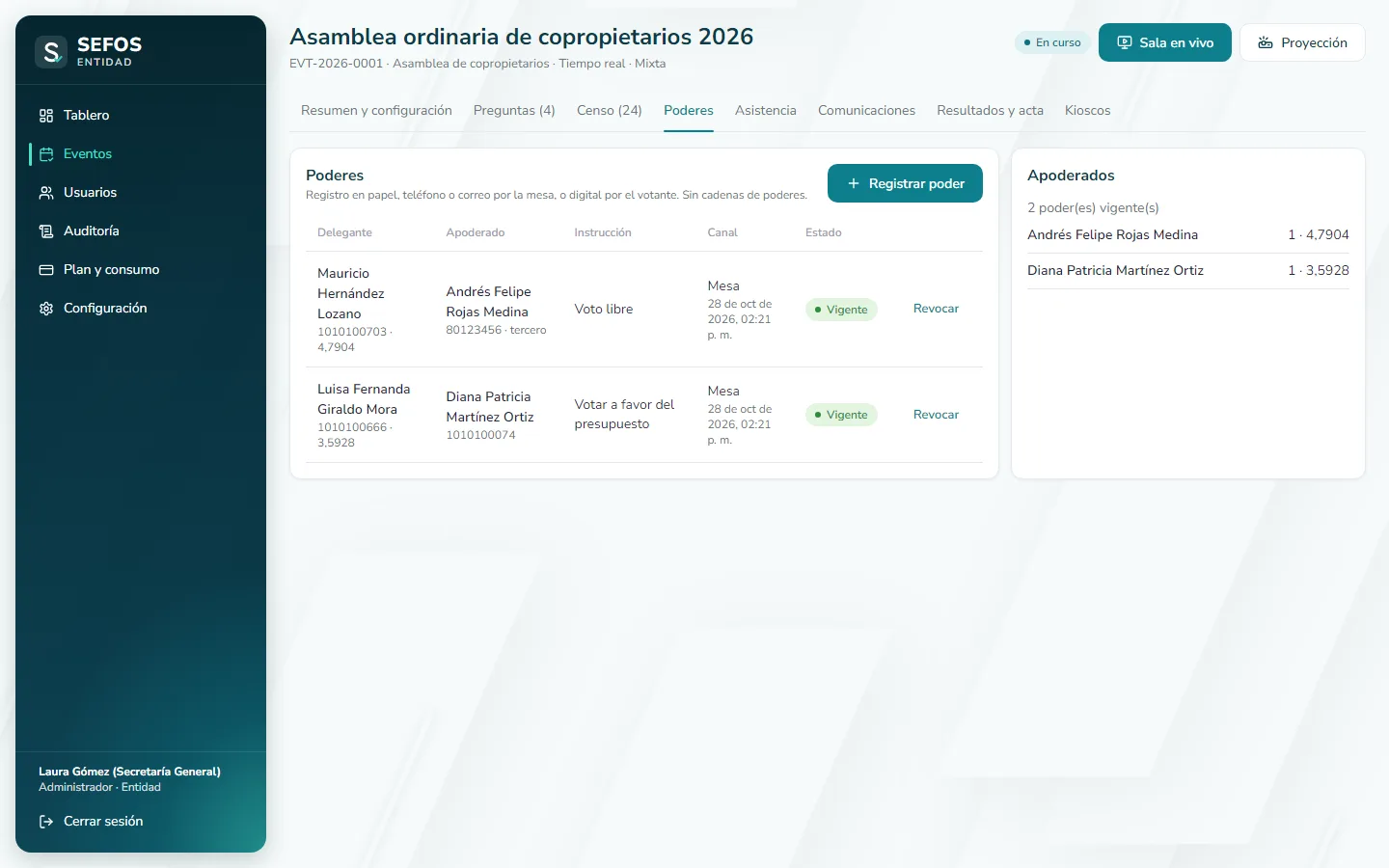
- Marca 1:Registrar poder
- Marca 2:Apoderados
Paso 2: Busque al delegante y al apoderado
Escriba al menos dos letras del nombre o el documento y elija a la persona. Si el apoderado no está en el censo, marque "Tercero externo" y escriba sus datos.
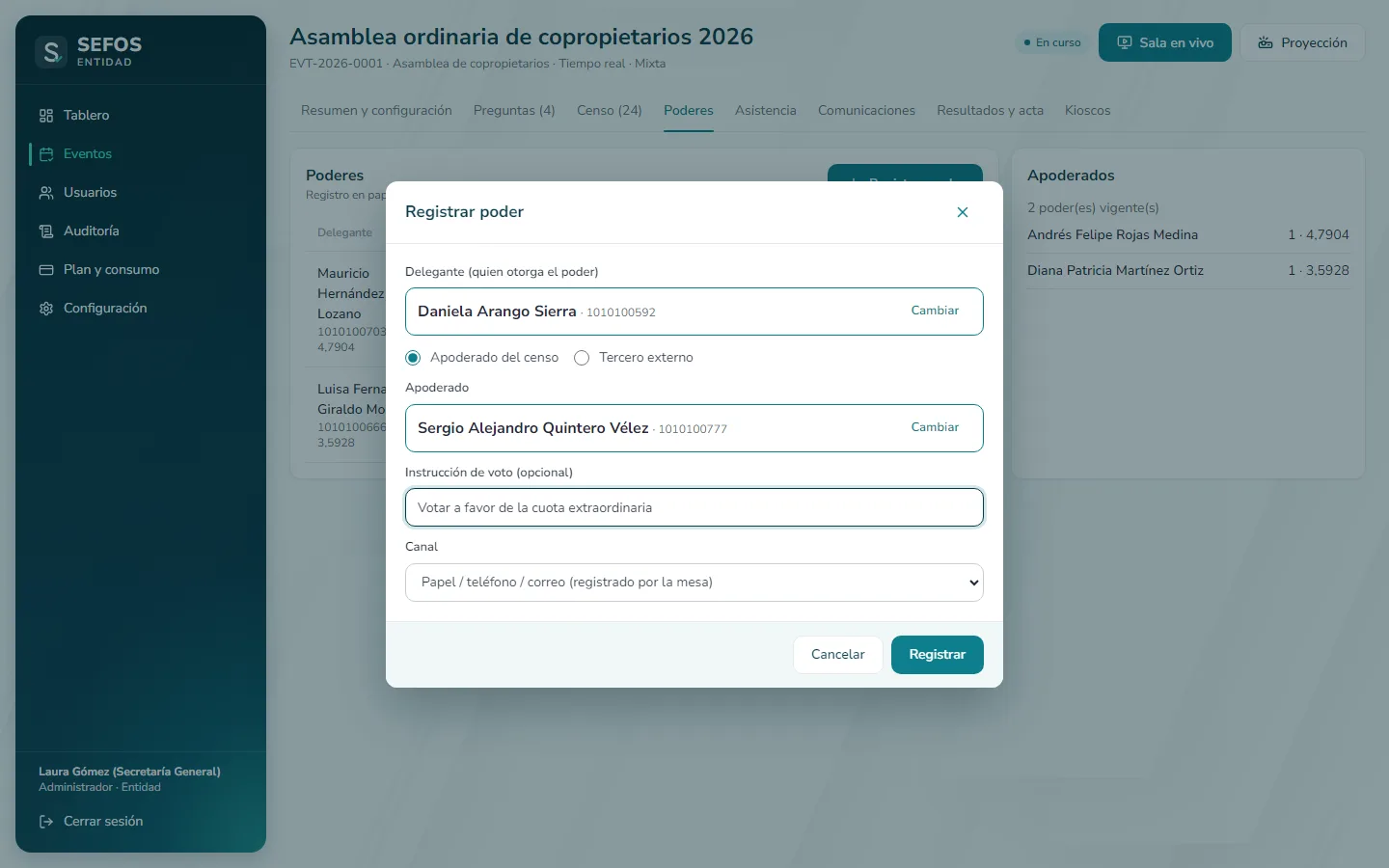
- Marca 1:Delegante (quien otorga el poder)
- Marca 2:Tercero externo
- Marca 3:Instrucción de voto (opcional)
- Marca 4:Registrar
Paso 3: El poder queda vigente
Sefos avisa al apoderado por correo con su enlace. Si el delegante llega a la sesión, el poder se revoca solo; también puede pulsar "Revocar" y escribir el motivo.
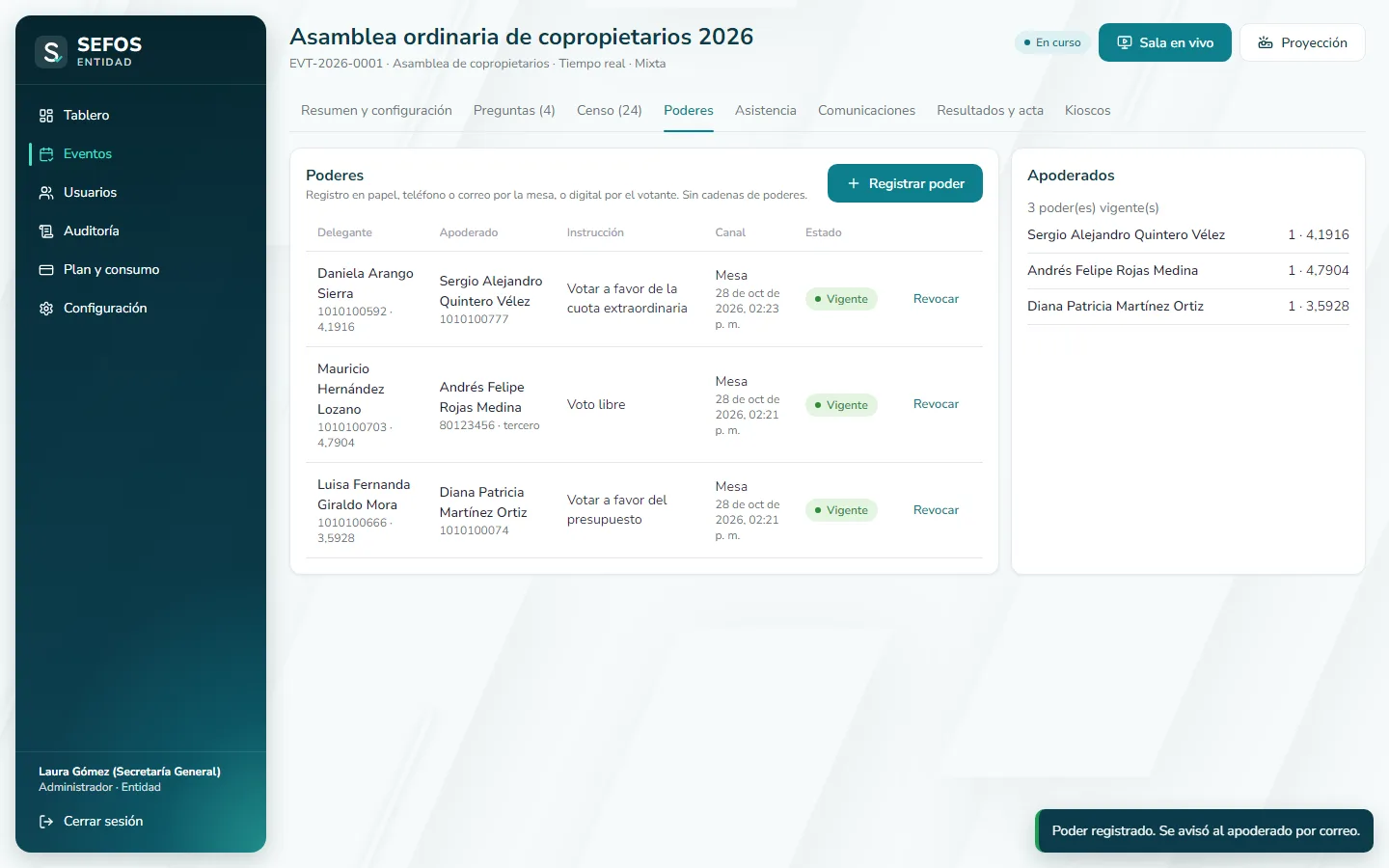
- Marca 1:Vigente
- Marca 2:Revocar
Qué escribir en cada campo
| Campo | ¿Obligatorio? | Formato o límites | Ejemplo | Si falta o está mal, verá |
|---|---|---|---|---|
| Delegante (quien otorga el poder) | Sí | nombre o documento · mín. 2 letras | Luisa Giraldo | Elija al delegante. |
| Apoderado | Sí | Libre | Diana Martínez | Elija al apoderado. |
| Documento / Nombre / Correo / Celular (tercero) | Sí | Libre | 80123456 · Andrés Rojas | Indique documento y nombre del apoderado. |
| Instrucción de voto (opcional) | No | máx. 2000 | Votar a favor del punto 4 | — |
| Canal | Sí | Papel / teléfono / correo | Digital | Papel / teléfono / correo | — |
Qué verá al terminar
El poder queda "Vigente" y Sefos avisa al apoderado por correo con su enlace. El apoderado votará por sí y por su representado desde una sola pantalla.
- Poder
- Vigente · Revocado
Si algo sale mal
«Este evento no admite delegación del voto.»
Por qué aparece: El evento tiene los poderes desactivados.
Qué hacer: Actívelos en "Poderes y derechos de voto" (antes de abrir).
«El votante ya otorgó un poder vigente.»
Por qué aparece: El delegante ya tiene un poder.
Qué hacer: Revoque el anterior si cambió de apoderado.
«Quien representa a otros no puede delegar su voto (cadena de poderes).»
Por qué aparece: Se intentó encadenar poderes.
Qué hacer: Cada voto se delega una sola vez y a alguien que no haya delegado el suyo.
«El apoderado ya alcanzó el máximo de N poder(es).»
Por qué aparece: Se llegó al máximo por apoderado.
Qué hacer: Elija otro apoderado.
«El delegante ya votó; no puede otorgar poder.»
Por qué aparece: La persona ya votó.
Qué hacer: No se requiere poder.
Consejos
- Si el delegante llega a la sesión, el poder se revoca solo (si así está configurado).
- Puede registrar como apoderado a un tercero que no está en el censo.