Crear un evento a partir de un caso de uso
Faltan tres semanas para la asamblea anual de asociados. Laura crea el evento eligiendo la plantilla "Asamblea de asociados", que ya trae el quórum, los poderes y el modo recomendados.
Quién puede hacerlo
Administrador.
Antes de empezar
- Rol Administrador
- Para 'Elecciones sindicales': plan con esa funcionalidad
Paso a paso
Resumen en 4 pasos
- Menú 'Eventos' y pulsar 'Nuevo evento'.
- Elegir una de las 7 tarjetas: Asamblea de accionistas, Junta directiva, Asamblea de asociados, Elecciones, Elecciones sindicales, Asamblea de copropietarios o Consultas.
- Completar 'Nombre', 'Descripción', 'Inicio' y 'Cierre' (obligatorio en votación diferida); revisar los valores por defecto y el marco legal.
- Pulsar 'Crear evento'. Aviso 'Evento creado. Configure el censo y las preguntas.' y se abre el detalle.
Paso 1: Abra "Eventos"
La lista muestra cada junta, asamblea, elección o consulta con su código, modalidad, censo, cuántos votaron y su estado.
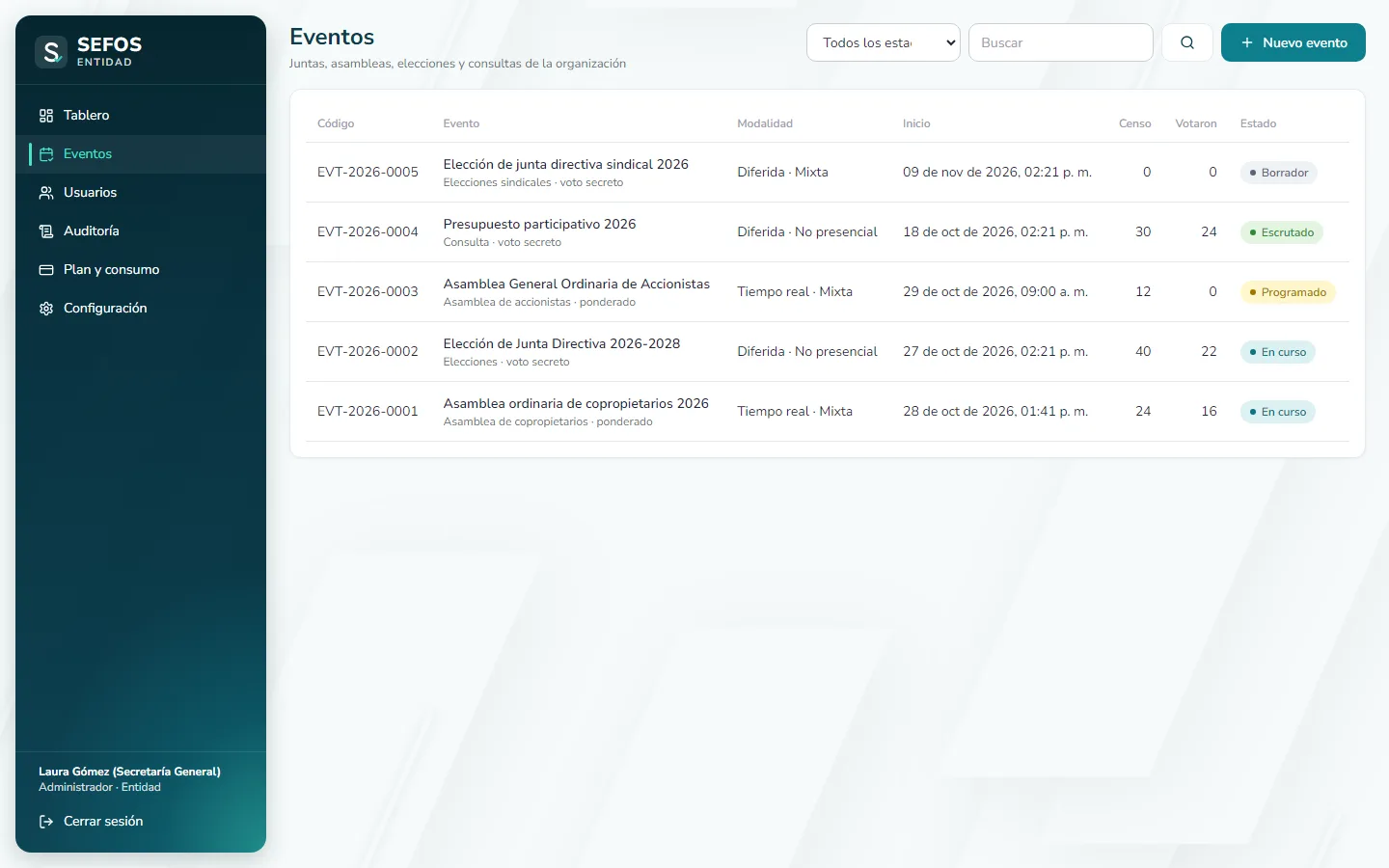
- Marca 1:Eventos
- Marca 2:Nuevo evento
Paso 2: Elija el caso de uso
Cada tarjeta trae la configuración recomendada: modo, modalidad, voto secreto o nominal, ponderación, poderes y anti-coerción. Elija la que corresponde a su reunión.
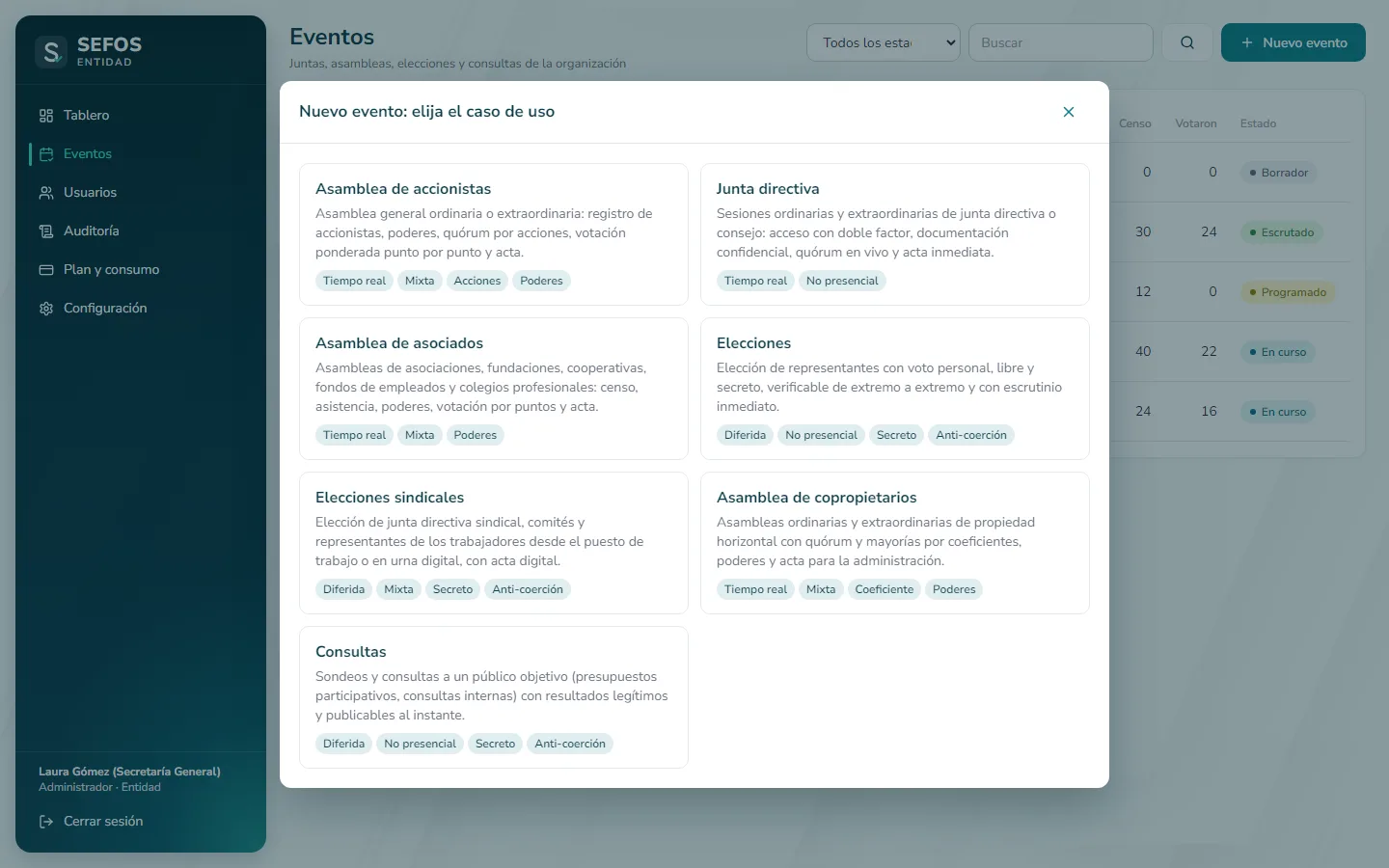
- Marca 1:Asamblea de accionistas
- Marca 2:Asamblea de asociados
- Marca 3:Elecciones
Paso 3: Escriba el nombre y las fechas
Complete el nombre, una descripción y las fechas de inicio y cierre. Abajo verá los valores por defecto y el marco legal del caso de uso; podrá cambiarlos después.
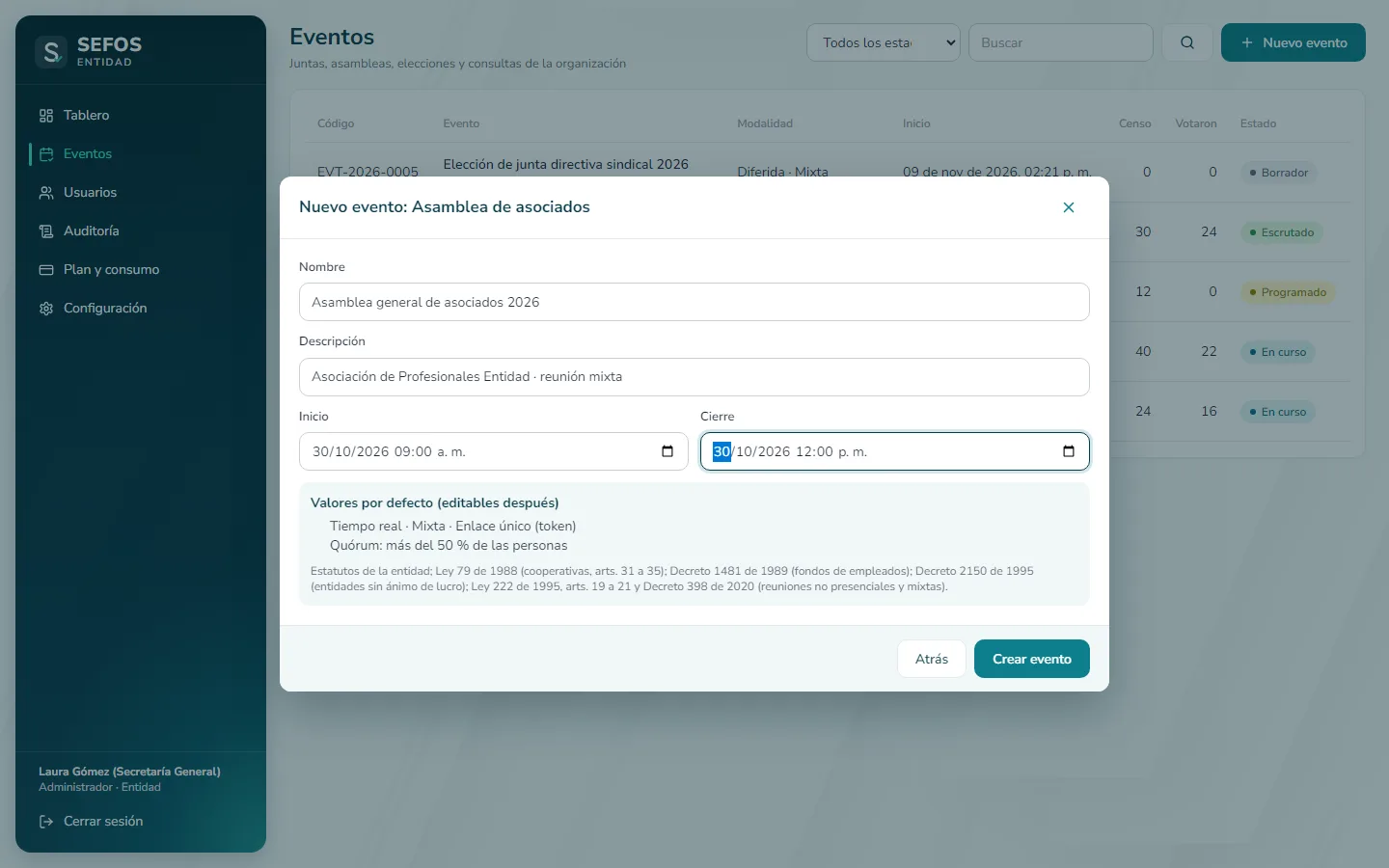
- Marca 1:Nombre
- Marca 2:Inicio
- Marca 3:Cierre
- Marca 4:Crear evento
Paso 4: El evento queda en borrador
Sefos crea el evento con un código EVT y lo abre. Las pestañas guían lo que falta: preguntas, censo, poderes, asistencia, comunicaciones y resultados.
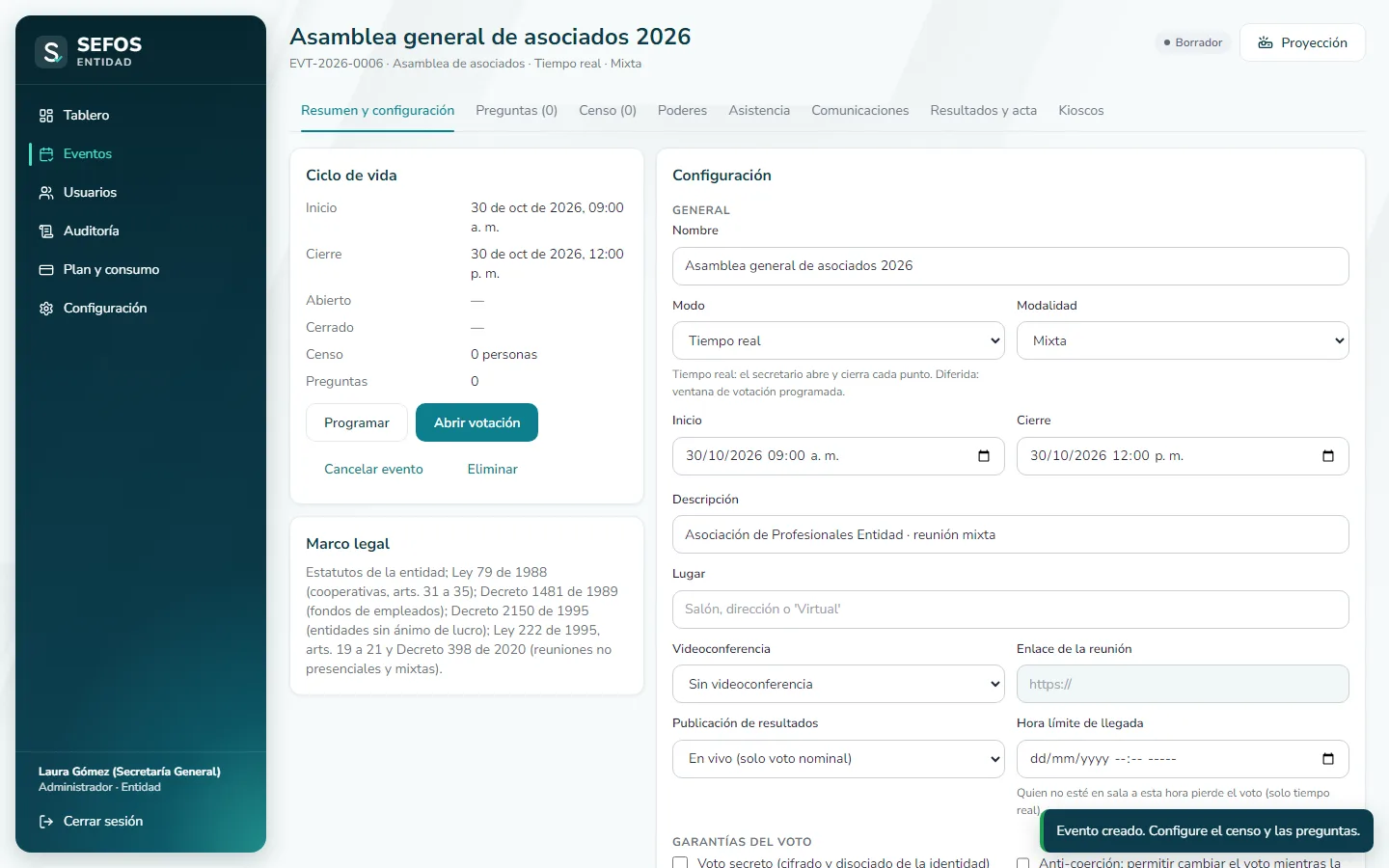
- Marca 1:Borrador
- Marca 2:Preguntas (0)
- Marca 3:Censo (0)
Qué escribir en cada campo
| Campo | ¿Obligatorio? | Formato o límites | Ejemplo | Si falta o está mal, verá |
|---|---|---|---|---|
| Nombre | Sí | máx. 400 | Asamblea ordinaria de copropietarios 2026 | El nombre del evento es obligatorio. |
| Descripción | No | máx. 4000 | Conjunto Residencial · reunión mixta | — |
| Inicio | No | dd/mm/aaaa hh:mm | 24/10/2026 09:00 | — |
| Cierre | Sí | dd/mm/aaaa hh:mm · posterior al inicio | 27/10/2026 18:00 | La fecha de cierre debe ser posterior a la de inicio. |
Qué verá al terminar
El evento queda en estado "Borrador" con un código EVT. Las pestañas le indican lo que falta: preguntas, censo, poderes, asistencia y comunicaciones.
- Evento
- Nace en Borrador con código EVT-AAAA-NNNN
Si algo sale mal
«El nombre del evento es obligatorio.»
Por qué aparece: Dejó el nombre vacío.
Qué hacer: Escriba el nombre del evento.
«Su plan no incluye elecciones sindicales.»
Por qué aparece: Eligió "Elecciones sindicales" y su plan no la incluye.
Qué hacer: Use otro caso de uso o consulte con su asesor.
Consejos
- Elija la plantilla más parecida a su reunión: después puede ajustar todo en "Resumen y configuración".
- En votación diferida, defina desde ya la fecha de cierre.