Agregar, editar o retirar personas del censo
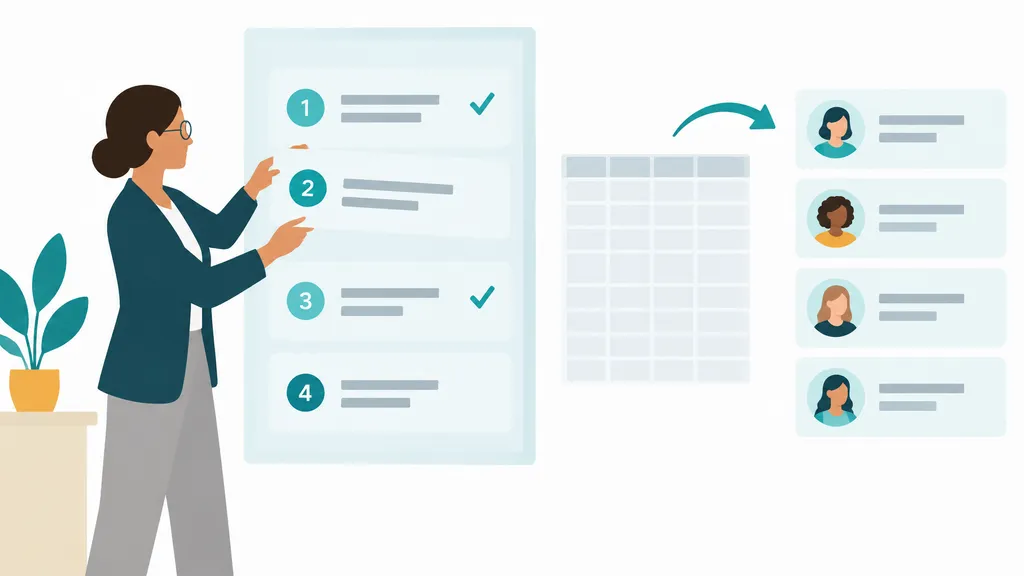
Un asociado nuevo llegó después de cargar el censo. Laura lo agrega a mano con su correo y celular para que reciba su enlace.
Quién puede hacerlo
Administrador.
Antes de empezar
- Evento en Borrador, Programado o En curso
- Capacidad disponible en el plan (máx. personas por evento)
Paso a paso
Resumen en 4 pasos
- Pestaña 'Censo' y 'Agregar'.
- Completar los datos.
- Pulsar 'Guardar'. Aviso 'Censo actualizado.'
- Para editar, icono 'Editar'; para retirar, icono 'Retirar' y confirmar.
Paso 1: Abra la pestaña "Censo"
Mientras el censo esté vacío verá cómo cargarlo. Para una sola persona pulse "Agregar".
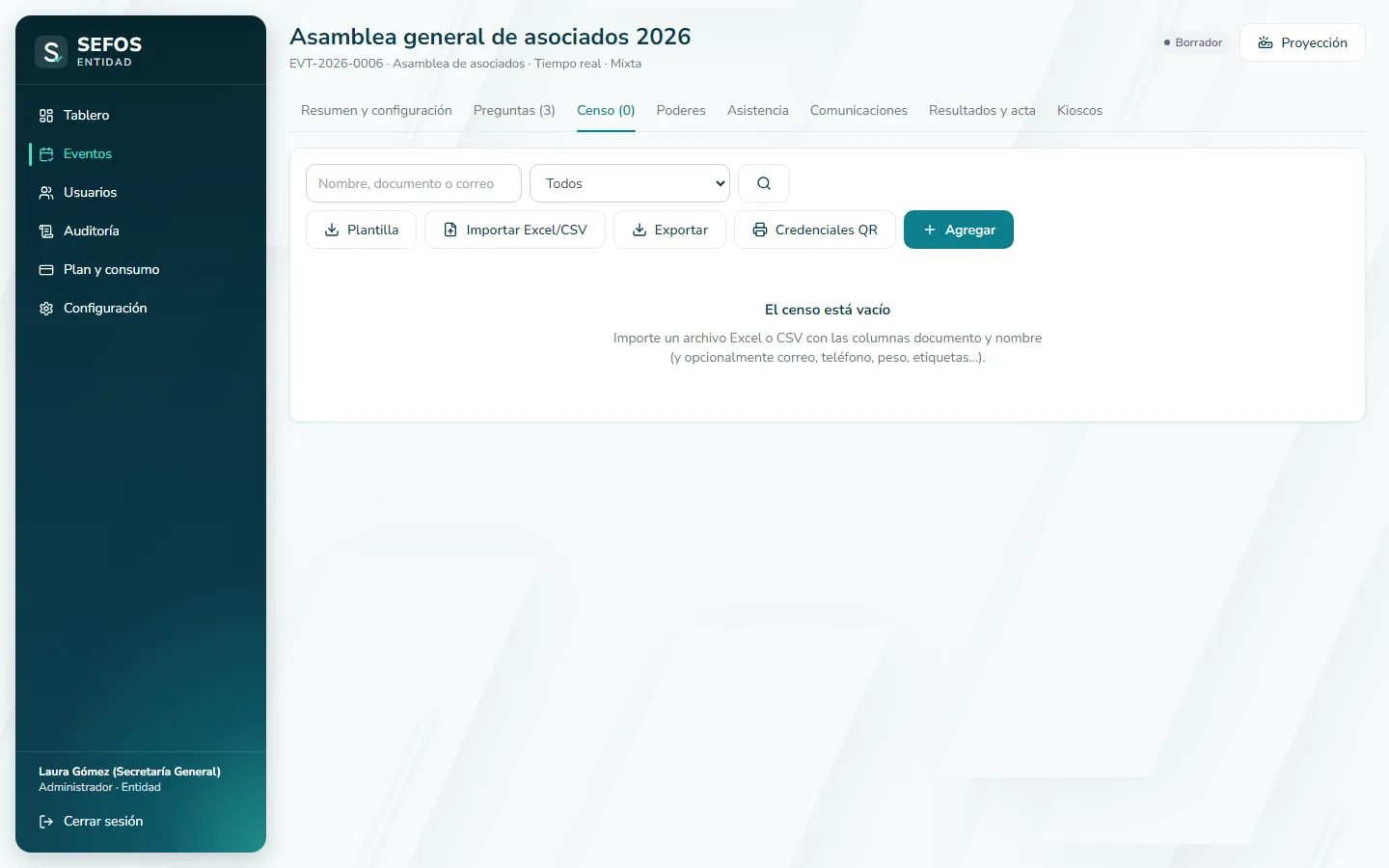
- Marca 1:Agregar
Paso 2: Complete los datos de la persona
Documento y nombre son obligatorios. El correo sirve para la convocatoria y el celular para el código SMS. Las etiquetas permiten segmentar envíos.
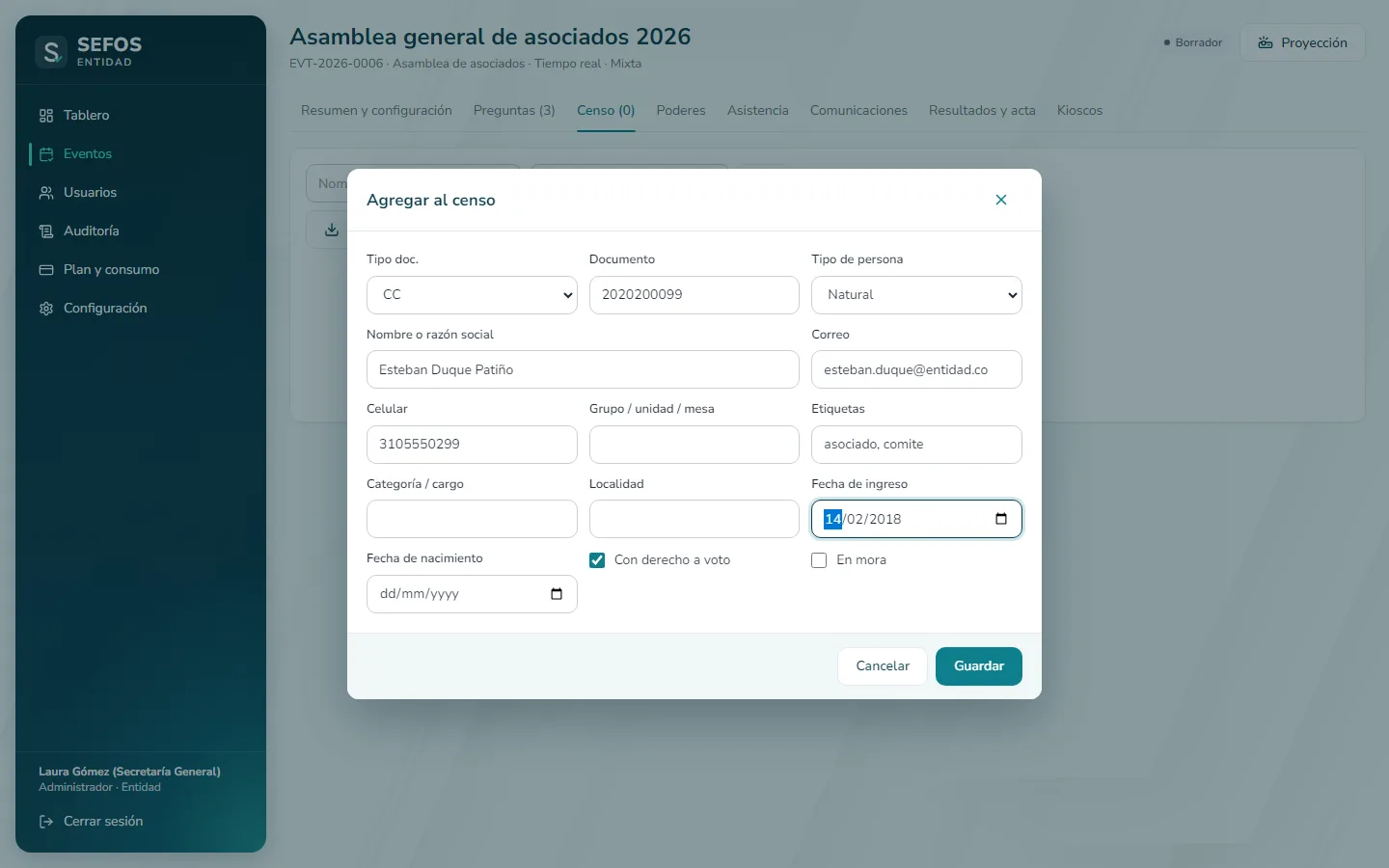
- Marca 1:Documento
- Marca 2:Nombre o razón social
- Marca 3:Etiquetas
- Marca 4:Con derecho a voto
Paso 3: La persona queda en el censo
La fila muestra documento, contacto, grupo, etiquetas y estado. Con los iconos de la derecha puede ver su credencial, enviarle el enlace, editar o retirar.
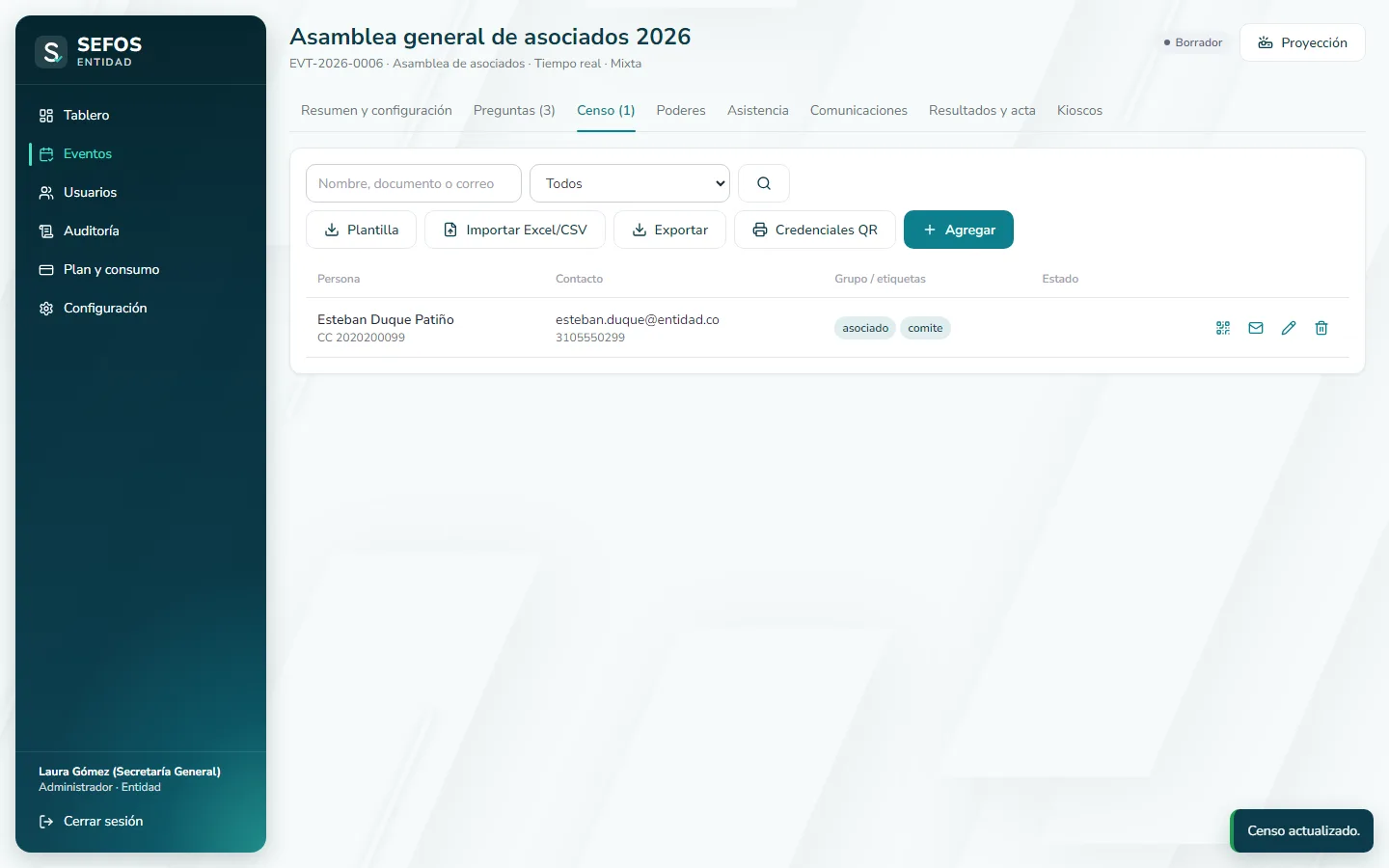
- Marca 1:Editar
- Marca 2:Retirar
Qué escribir en cada campo
| Campo | ¿Obligatorio? | Formato o límites | Ejemplo | Si falta o está mal, verá |
|---|---|---|---|---|
| Tipo doc. | Sí | CC | CE | NIT | PA | TI | CC | — |
| Documento | Sí | máx. 40; único en el evento | 1010100407 | Documento y nombre son obligatorios. |
| Tipo de persona / Representante legal | No | Natural | Jurídica | Jurídica | — |
| Nombre o razón social | Sí | máx. 400 | Laura Gómez | Documento y nombre son obligatorios. |
| Correo | No | debe contener @ | laura@ejemplo.co | El correo no es válido. |
| Celular | No | se envía con +57 si no tiene indicativo | 3105550101 | — |
| Peso (Acciones, Coeficiente…) | Sí | ≥ 0; hasta 6 decimales | 4,1667 | El peso no puede ser negativo. |
| Grupo / unidad / mesa, Etiquetas, Categoría / cargo, Localidad | No | etiquetas separadas por coma | Torre 1 - 101; propietario | — |
| Fecha de ingreso / Fecha de nacimiento | No | Libre | 15/01/2020 | — |
| Con derecho a voto / En mora | No | Libre | marcado / sin marcar | — |
Qué verá al terminar
La persona aparece en el censo con sus datos, etiquetas y estado. Desde su fila puede ver su credencial, enviarle el enlace, editarla o retirarla.
- Persona
- Registrado · Invitado · Identificado · Por aprobar · Rechazado
Si algo sale mal
«El documento N ya está en el censo.»
Por qué aparece: Esa persona ya existe en el evento.
Qué hacer: Búsquela y edítela.
«No se puede cambiar el peso de quien ya votó.»
Por qué aparece: La persona ya votó con su peso actual.
Qué hacer: El peso debe corregirse antes de abrir la votación.
«No se puede eliminar a quien ya votó.»
Por qué aparece: La persona ya votó.
Qué hacer: Su registro debe conservarse.
«La persona tiene poderes registrados. Revóquelos o elimínelos primero.»
Por qué aparece: Otorgó o recibió poderes.
Qué hacer: Revise la pestaña "Poderes".
«El plan admite hasta N personas por evento.»
Por qué aparece: Alcanzó el tope de censo del plan.
Qué hacer: Consulte con su asesor.
Consejos
- El correo sirve para la convocatoria y el celular para el código SMS: complételos siempre que pueda.
- Use etiquetas (por ejemplo "propietario", "comité") para segmentar los envíos.