Instalar un kiosco (urna digital)
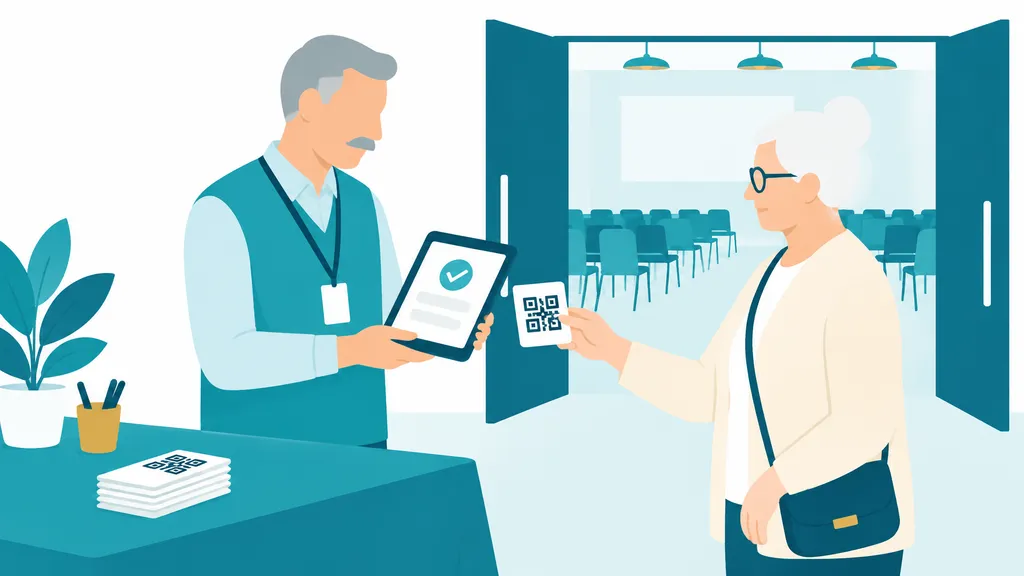
Algunos copropietarios mayores prefieren votar en el salón. Laura instala un kiosco en el lobby con un portátil y su cámara.
Quién puede hacerlo
Administrador.
Antes de empezar
- Plan con 'Urna digital / kiosco'
- Evento con modalidad Presencial o Mixta
Paso a paso
Resumen en 4 pasos
- Pestaña 'Kioscos'.
- Escribir el nombre y pulsar 'Crear kiosco'.
- Abrir en el equipo el enlace o escanear el QR que se muestra UNA sola vez.
- Para retirarlo, 'Desactivar'.
Paso 1: Cree el kiosco
En la pestaña "Kioscos" escriba un nombre que identifique el equipo y pulse "Crear kiosco".
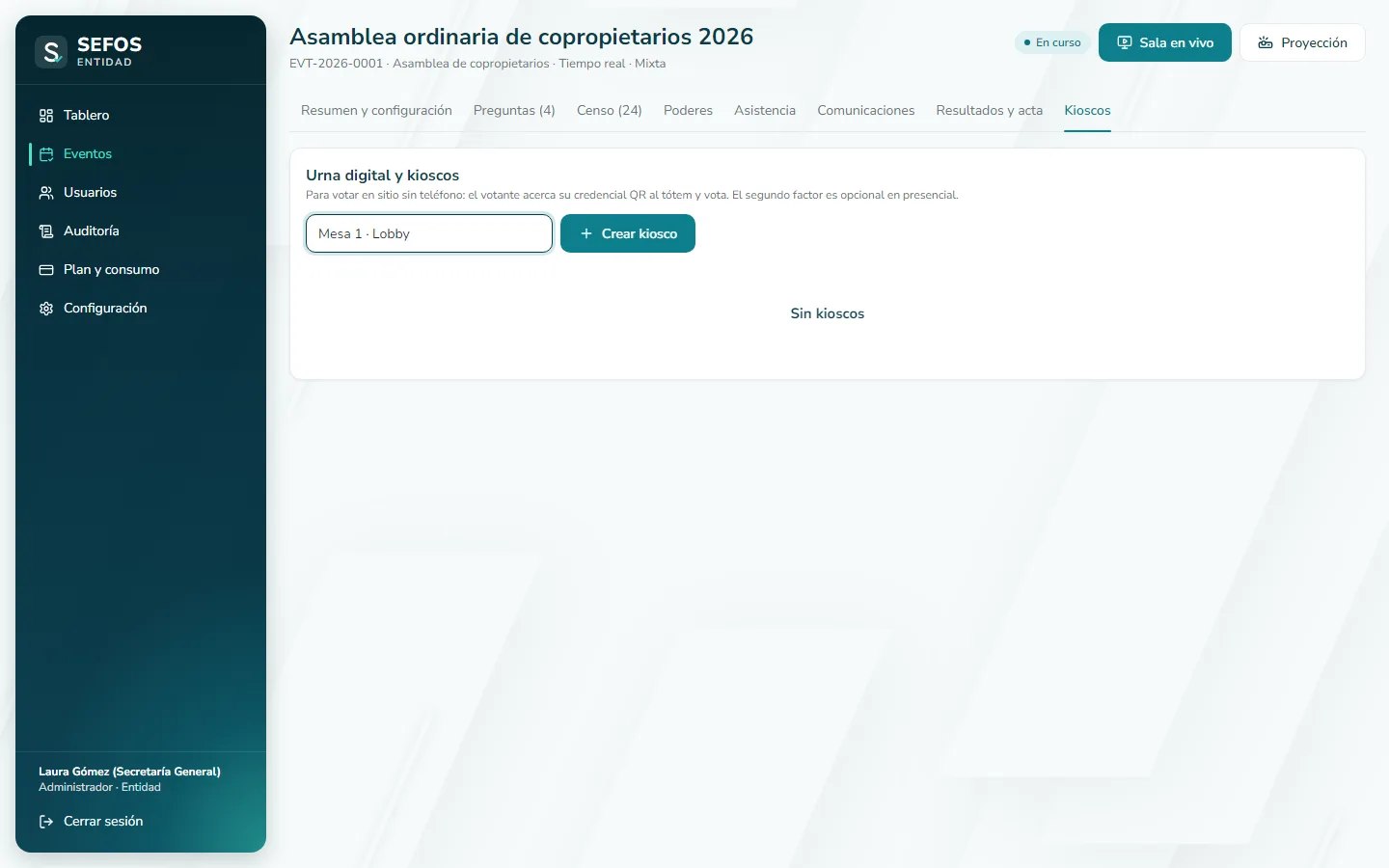
- Marca 1:Nombre del kiosco
- Marca 2:Crear kiosco
Paso 2: Abra el enlace en el equipo del kiosco
Sefos muestra el enlace y su QR UNA sola vez. Ábralo en el equipo del recinto: queda autorizado hasta que lo desactive.
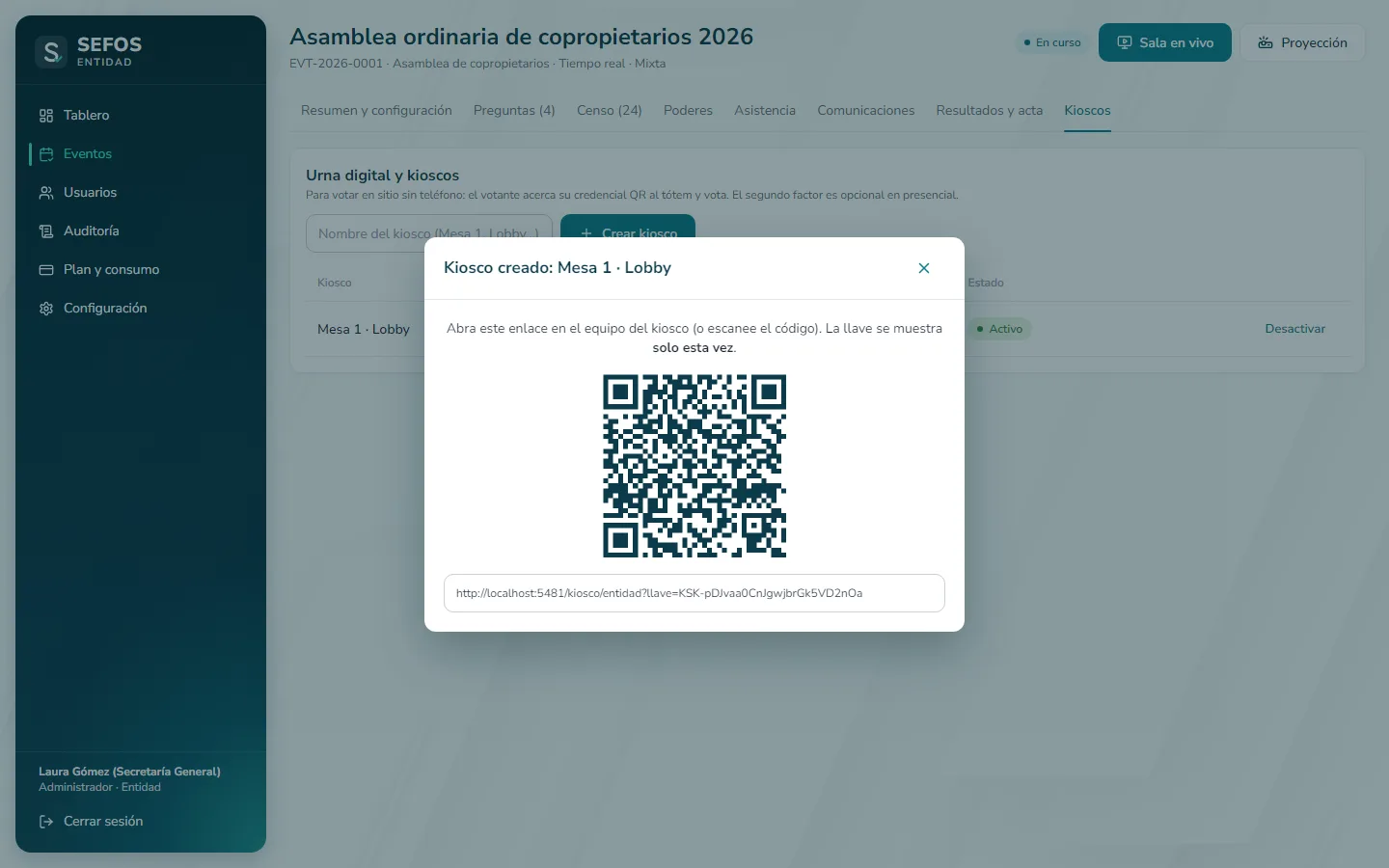
- Marca 1:Código QR
- Marca 2:Enlace del kiosco
Qué escribir en cada campo
| Campo | ¿Obligatorio? | Formato o límites | Ejemplo | Si falta o está mal, verá |
|---|---|---|---|---|
| Nombre del kiosco | No | Libre | Mesa 1 | — |
Qué verá al terminar
El equipo queda autorizado como kiosco del evento hasta que lo desactive.
- Kiosco
- Activo · Desactivado
Si algo sale mal
«Su plan no incluye urna digital / kiosco.»
Por qué aparece: El plan no incluye kioscos.
Qué hacer: Consulte con su asesor.
«Kiosco no autorizado.»
Por qué aparece: La llave se perdió o el kiosco fue desactivado.
Qué hacer: Cree un kiosco nuevo.
Consejos
- El enlace se muestra una sola vez: ábralo de inmediato en el equipo.
Siga con
VotanteVotar en el kioscoMarta llega al salón con su credencial impresa. La acerca al kiosco, marca su voto y en un minuto deja la pantalla lista para el siguiente.Administrador · Supervisor (mesa)Entregar credenciales y enlaces de accesoAlgunos asociados votarán en el salón y otros desde casa. Óscar imprime las credenciales QR para la mesa y Laura envía el enlace personal por correo a…