Controlar el acceso a la sesión
Óscar recibe a los asistentes en la puerta del salón. Lee el QR de cada credencial con la tableta y el quórum se actualiza en vivo.

Quién puede hacerlo
Administrador o Supervisor (mesa).
Antes de empezar
- Evento Programado o En curso
- Credencial QR, documento o búsqueda en el censo
Paso a paso
Resumen en 4 pasos
- Pestaña 'Asistencia'.
- 'Leer QR con la cámara' y acercar la credencial, o escribir el código o documento y pulsar 'Registrar', o buscar en el censo y pulsar 'Registrar ingreso de …'.
- Revisar la tarjeta con peso, derecho a voto y poderes representados.
- Para registrar salida, 'Salida' en la fila.
Paso 1: Abra "Asistencia"
A la izquierda verá el quórum en vivo y el control de acceso. A la derecha, quién está presente, por qué canal y a qué hora entró.
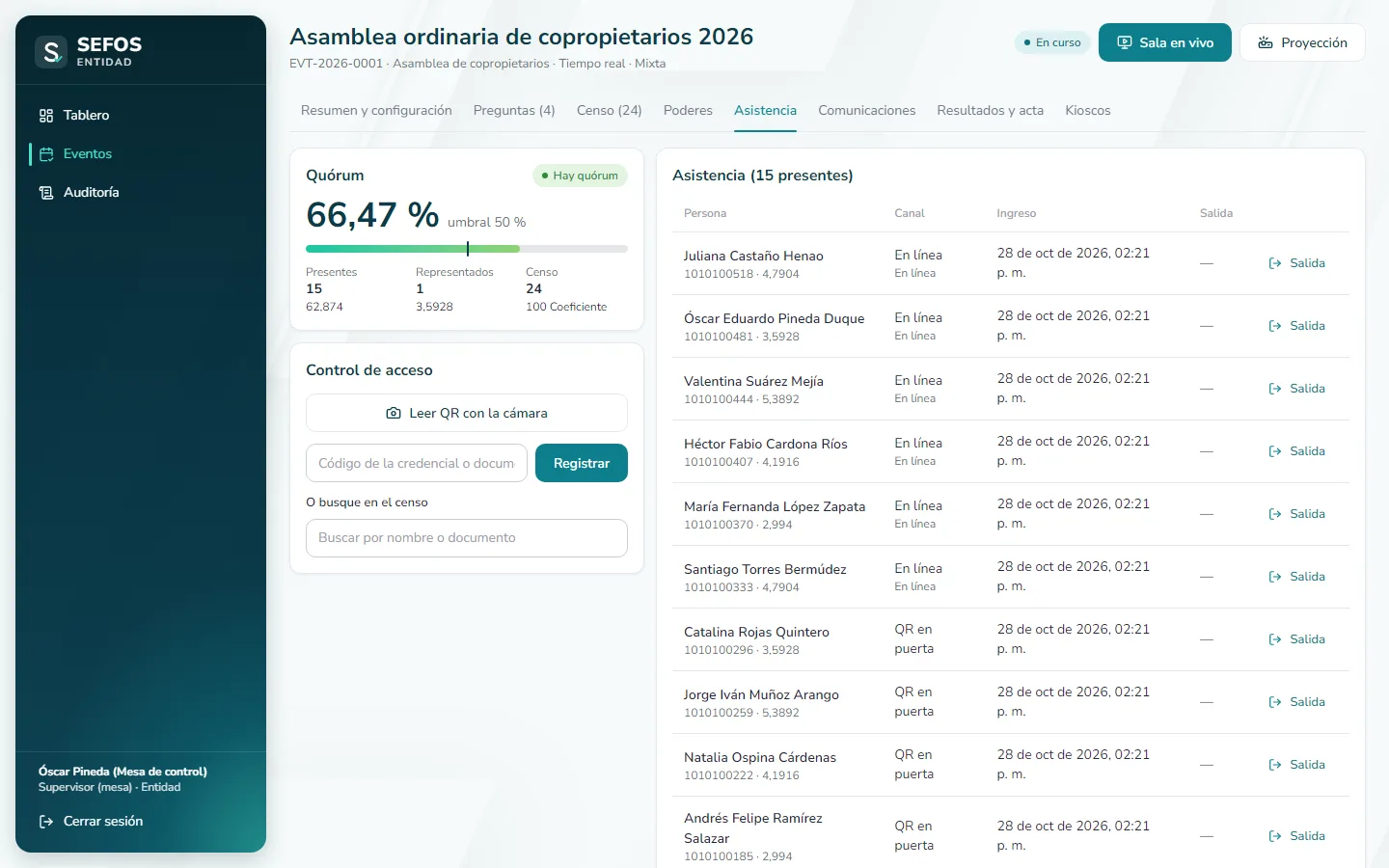
- Marca 1:Quórum
- Marca 2:Leer QR con la cámara
- Marca 3:Registrar
Paso 2: Lea la credencial con la cámara
Pulse "Leer QR con la cámara" y acerque la credencial impresa o el QR del celular. El ingreso se registra solo al leerlo.
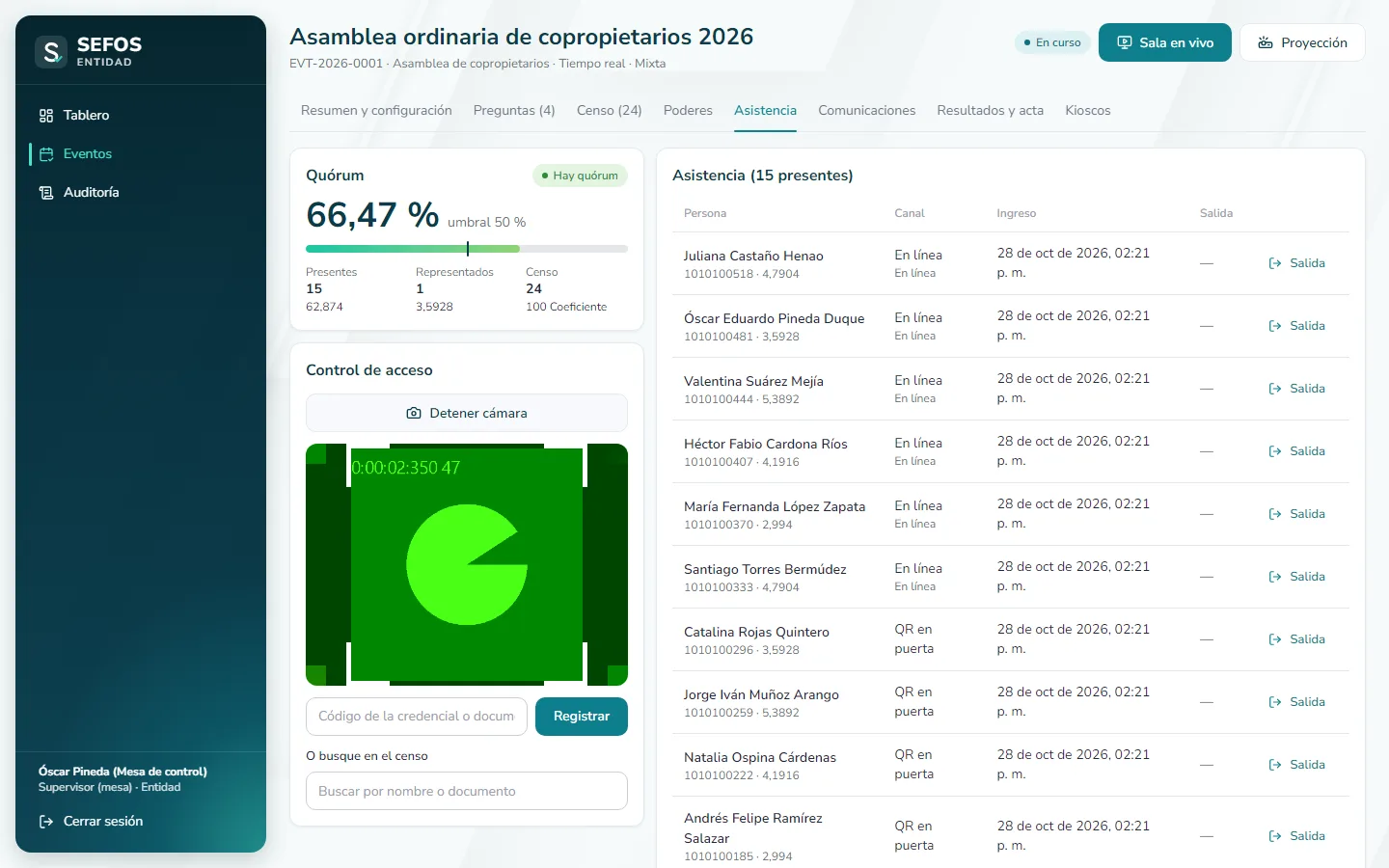
- Marca 1:Detener cámara
Paso 3: O escriba el código o el documento
Escriba el documento o el código de la credencial y pulse "Registrar". La tarjeta muestra su peso, si tiene derecho a voto y a cuántas personas representa.
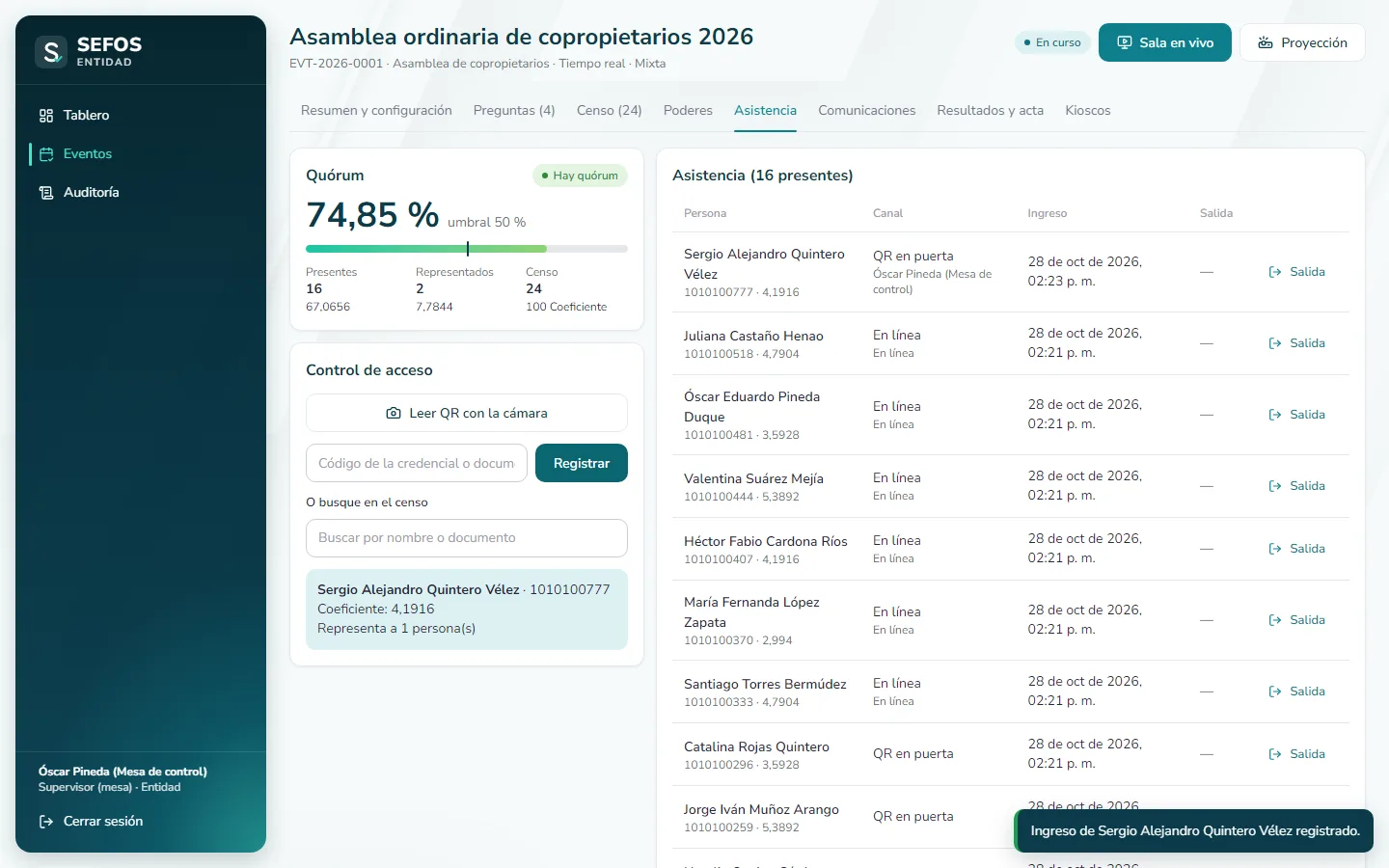
- Marca 1:Código de la credencial o documento
- Marca 2:Ingreso registrado
Paso 4: Registre la salida
Si alguien se retira, pulse "Salida" en su fila: deja de contar para el quórum.
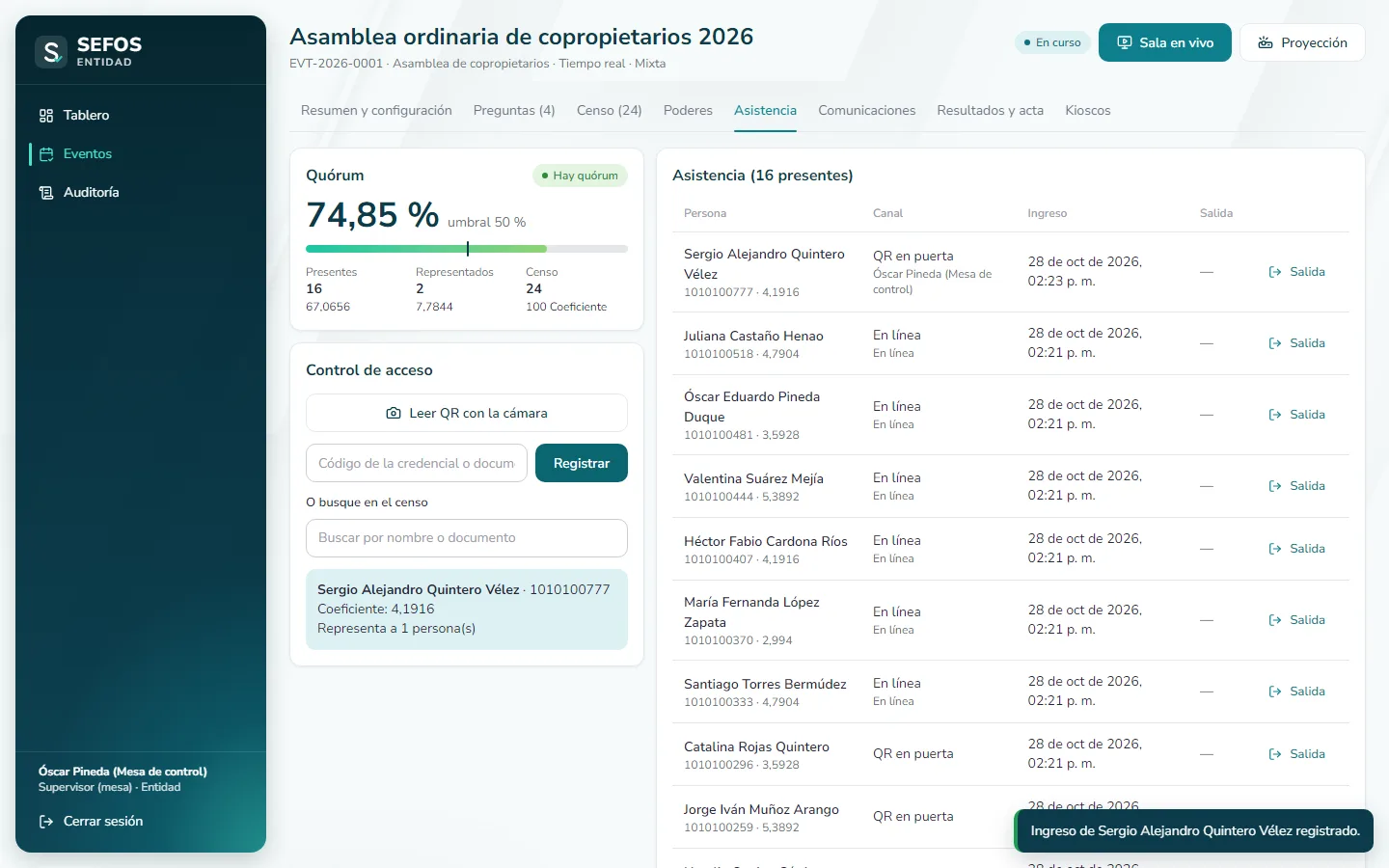
- Marca 1:Salida
Qué escribir en cada campo
| Campo | ¿Obligatorio? | Formato o límites | Ejemplo | Si falta o está mal, verá |
|---|---|---|---|---|
| Código de la credencial o documento | Sí | enlace del QR, código o documento | 1010100407 | La credencial no corresponde a ninguna persona del censo de este evento. |
Qué verá al terminar
Cada ingreso queda registrado con canal y hora, y el quórum se recalcula al instante. La tarjeta muestra el peso, el derecho a voto y los poderes de quien entra.
- Asistencia
- Presente · Salió
Si algo sale mal
«La credencial no corresponde a ninguna persona del censo de este evento.»
Por qué aparece: El QR es de otro evento o el código está mal escrito.
Qué hacer: Verifique el evento o busque a la persona por nombre.
«El control de acceso solo está disponible en eventos programados o abiertos.»
Por qué aparece: El evento está en borrador o cerrado.
Qué hacer: Programe o abra el evento.
«No fue posible usar la cámara. Revise los permisos o escriba el código manualmente.»
Por qué aparece: El navegador no tiene permiso de cámara.
Qué hacer: Permita la cámara o escriba el documento.
Consejos
- Las personas que entran a la sala en línea quedan registradas solas.
- Registre la "Salida" de quien se retira para que el quórum sea real.