Preparar el orden del día y las preguntas
El orden del día tiene el informe de gestión y la elección de la junta. Laura crea cada punto con su regla de mayoría y agrega una pregunta abierta solo para quien vote en contra.

Quién puede hacerlo
Administrador.
Antes de empezar
- Evento en Borrador o Programado; en tiempo real abierto, solo preguntas pendientes
Paso a paso
Resumen en 7 pasos
- Pestaña 'Preguntas' y 'Agregar pregunta'.
- Escribir 'Enunciado', 'Descripción o texto de la propuesta' y 'Sección del orden del día'.
- Elegir 'Tipo de pregunta' y completar 'Opciones' ('Agregar opción').
- Elegir 'Regla de mayoría', 'Porcentaje exigido' y 'Universo de la mayoría' si aplica.
- Opcional: 'Publicación del resultado', 'Tiempo máximo (segundos)' y 'Pregunta condicional'.
- Pulsar 'Guardar'. Aviso 'Pregunta guardada.'
- Ordenar con las flechas Subir/Bajar.
Paso 1: Abra la pestaña "Preguntas"
Al comienzo el orden del día está vacío. Pulse "Agregar pregunta" para crear cada punto.
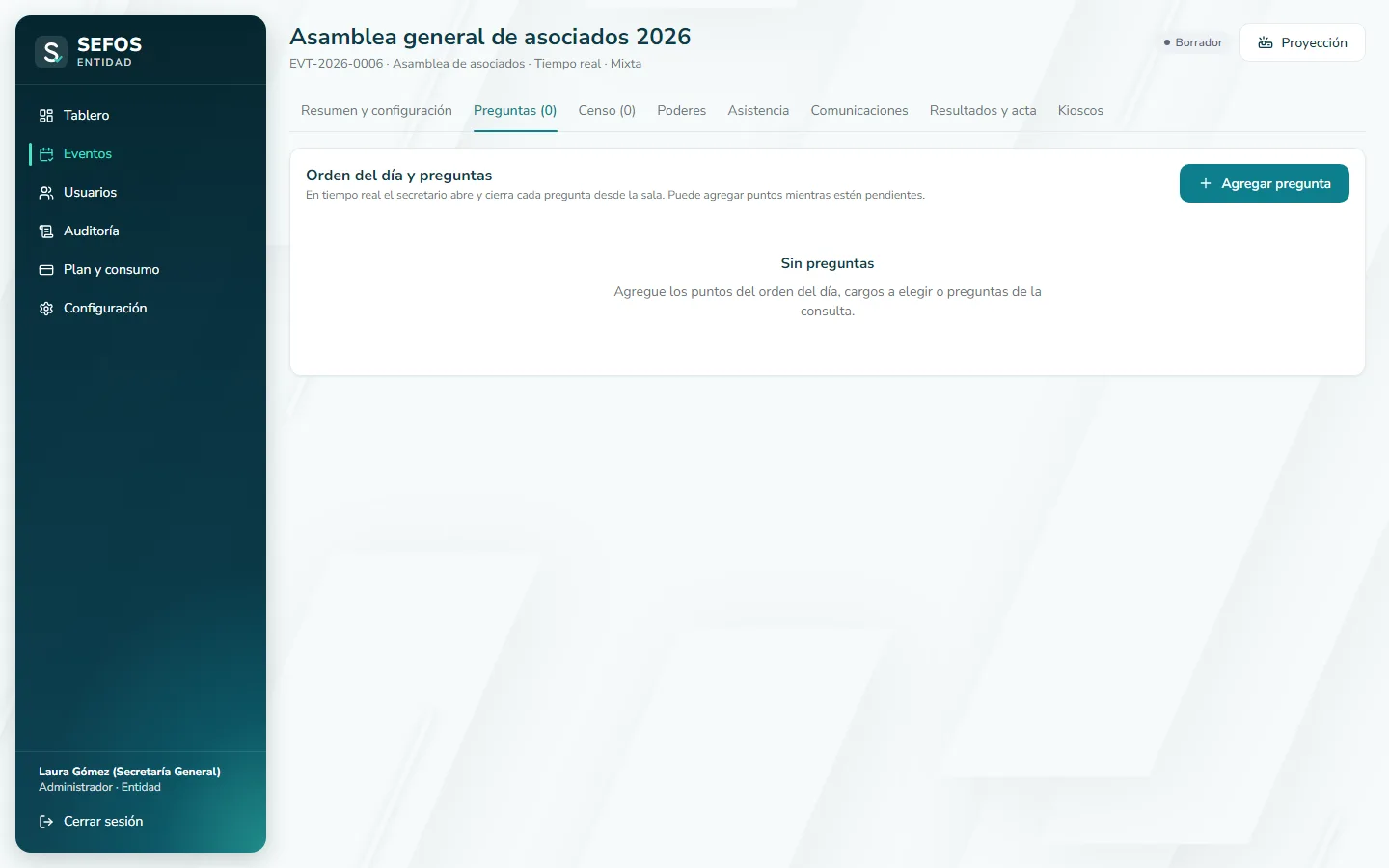
- Marca 1:Agregar pregunta
Paso 2: Escriba el enunciado y elija el tipo
Escriba el enunciado, el texto de la propuesta y la sección del orden del día. "Opción única" es el tipo más común para aprobar o rechazar.
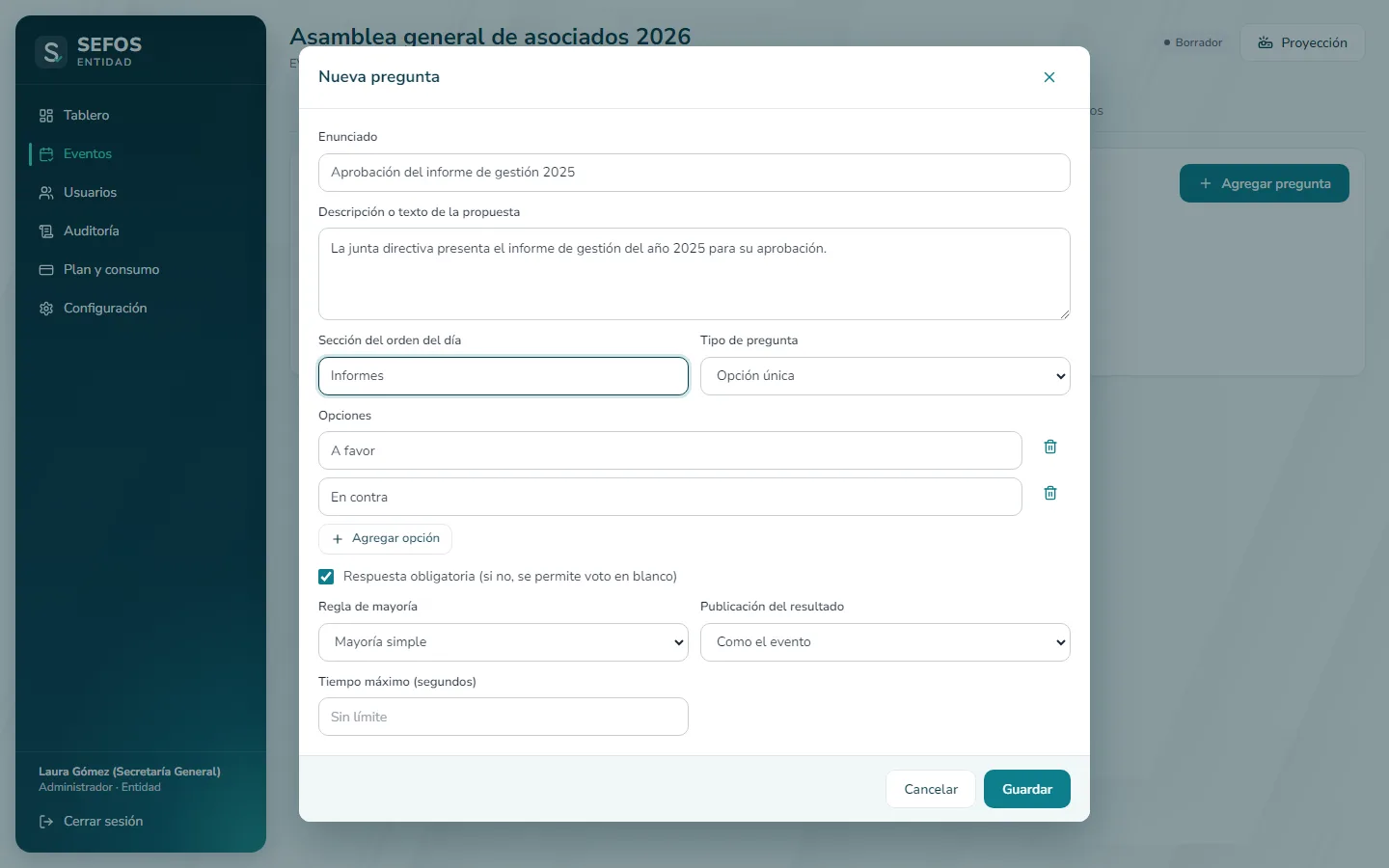
- Marca 1:Enunciado
- Marca 2:Tipo de pregunta
- Marca 3:Opciones
Paso 3: Elija la regla de mayoría
Simple, absoluta (más del 50 %), calificada (con porcentaje) o doble mayoría. Para absoluta o calificada indique también el universo: votos emitidos, presentes o total del censo.
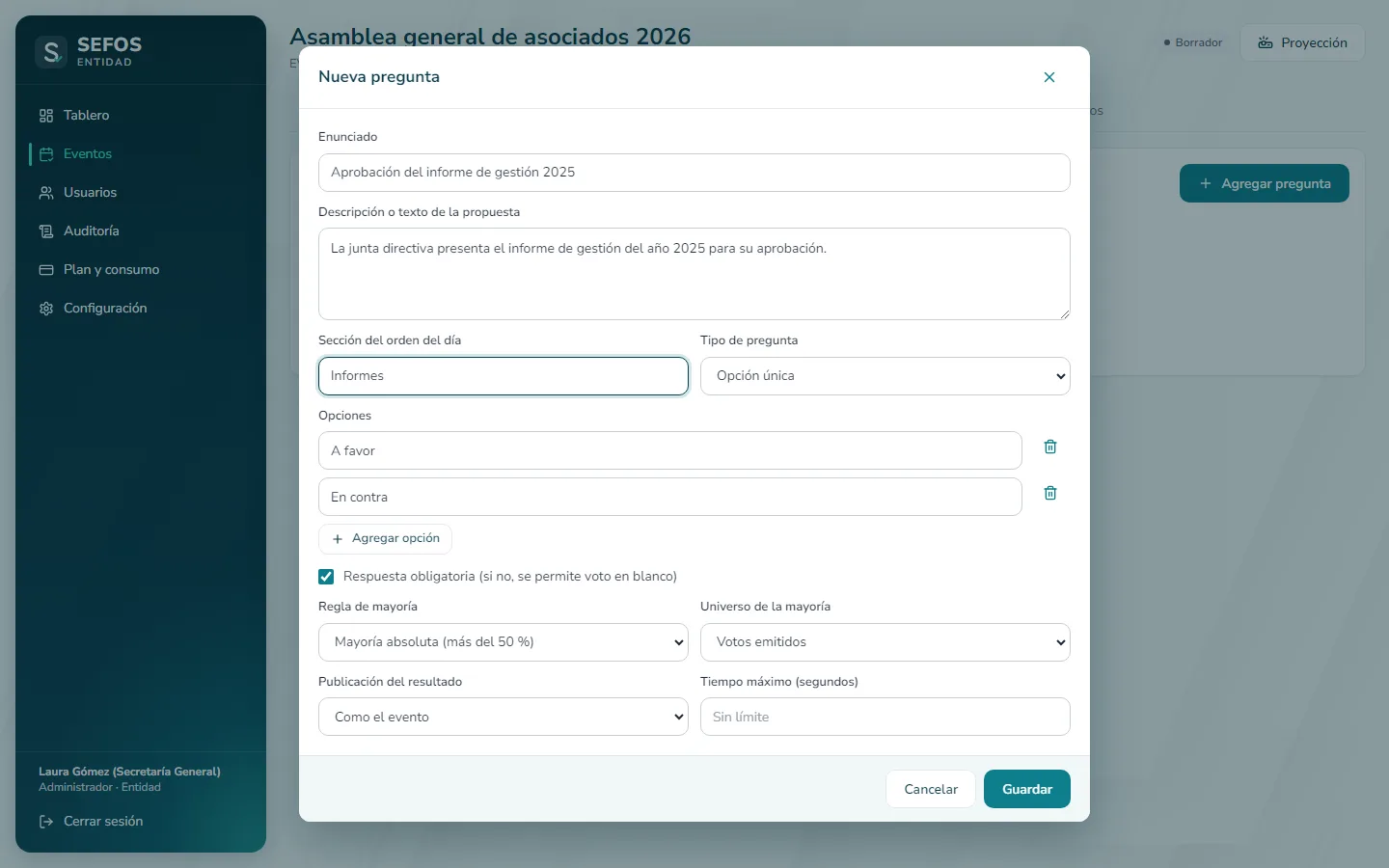
- Marca 1:Regla de mayoría
- Marca 2:Universo de la mayoría
- Marca 3:Guardar
Paso 4: Para elegir varios, use "Opción múltiple"
Agregue un candidato por opción con "Agregar opción" y limite cuántos se pueden marcar con "Máximo de selecciones".
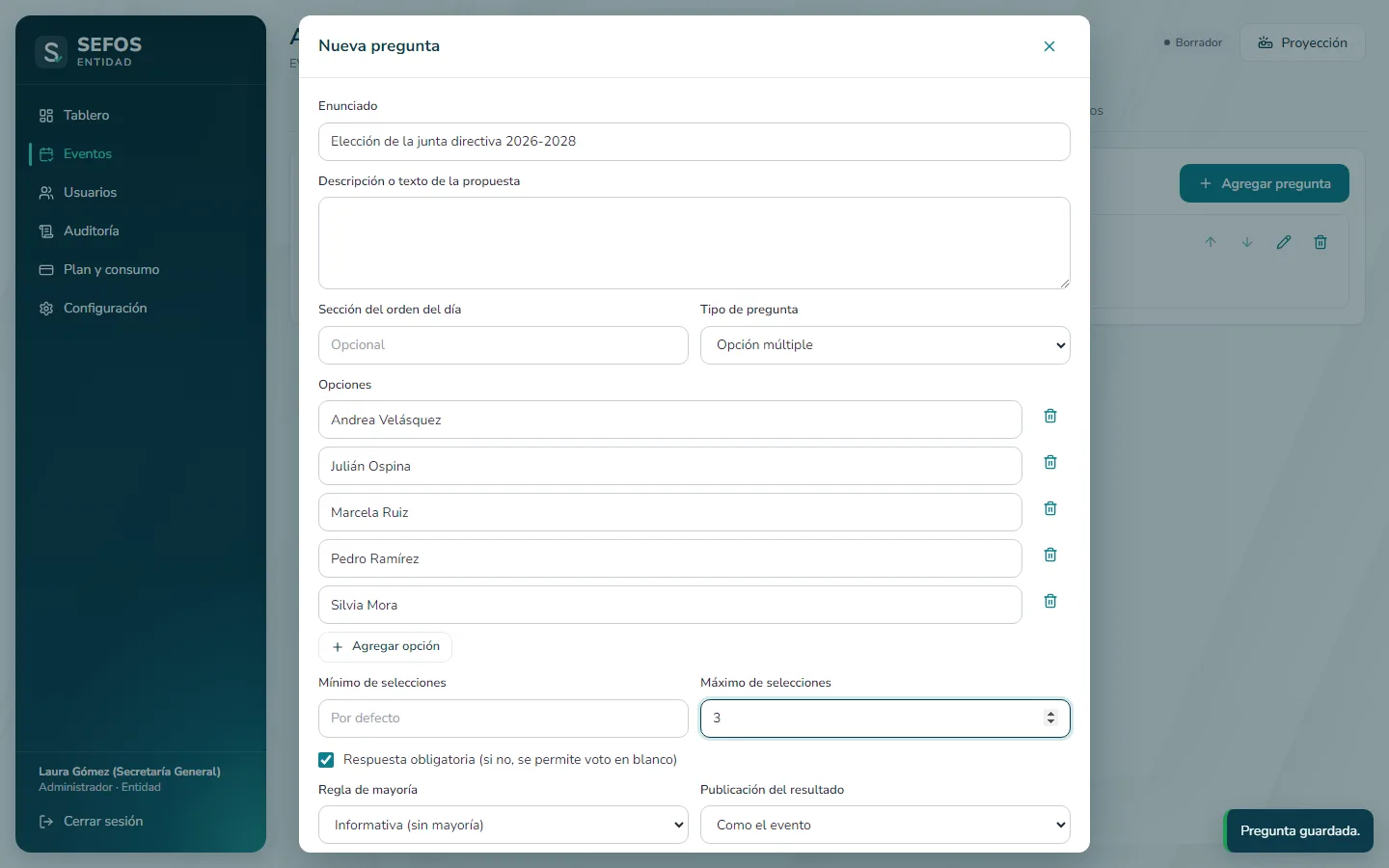
- Marca 1:Agregar opción
- Marca 2:Máximo de selecciones
Paso 5: Haga preguntas condicionales
En "Pregunta condicional" elija de qué pregunta y de qué opción depende. Solo se mostrará a quien marque esa opción.
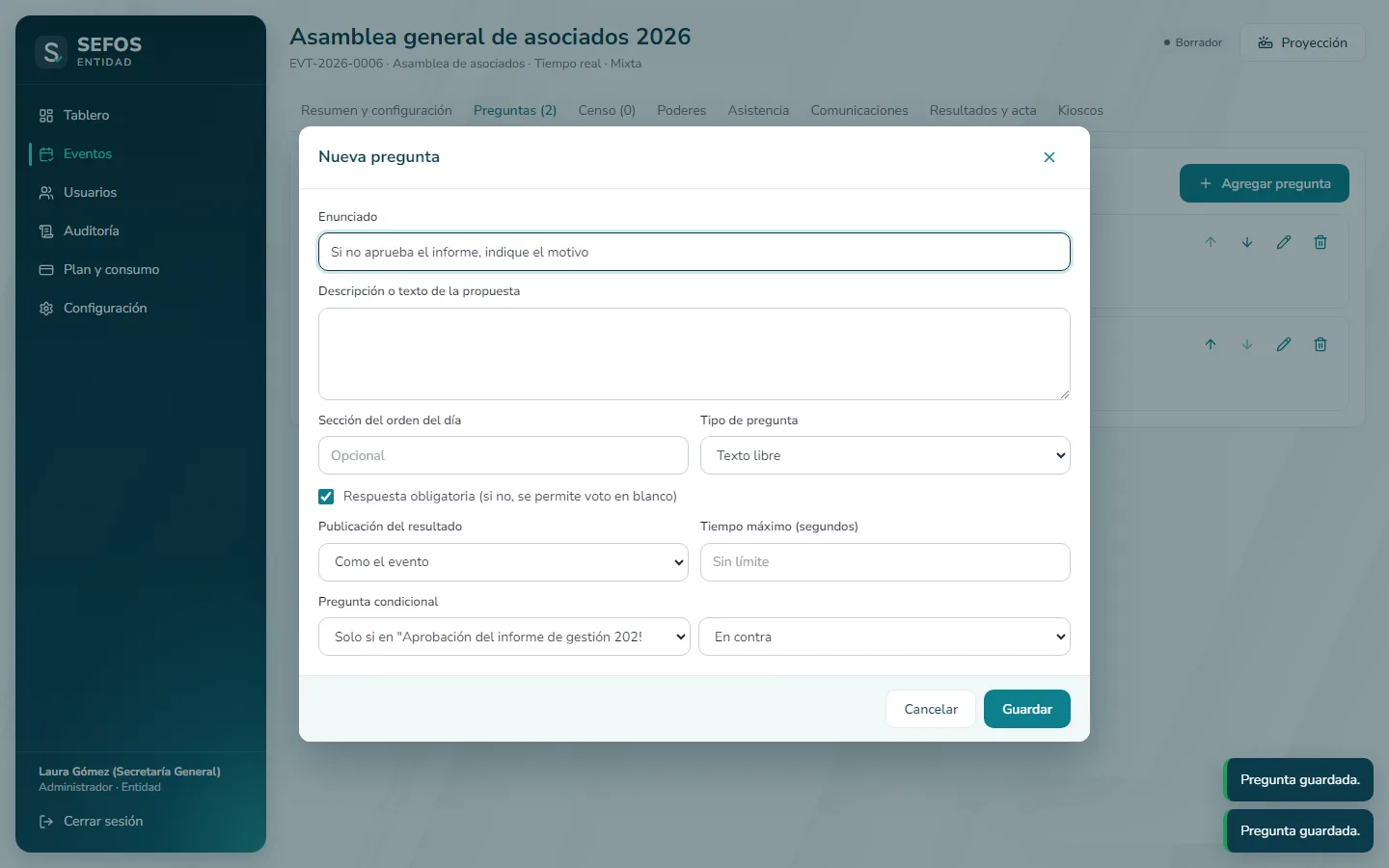
- Marca 1:Pregunta condicional
- Marca 2:…se eligió
Paso 6: Revise y ordene el orden del día
Cada pregunta muestra su tipo, su regla de mayoría y sus opciones. Use las flechas para cambiar el orden y el lápiz para editar.
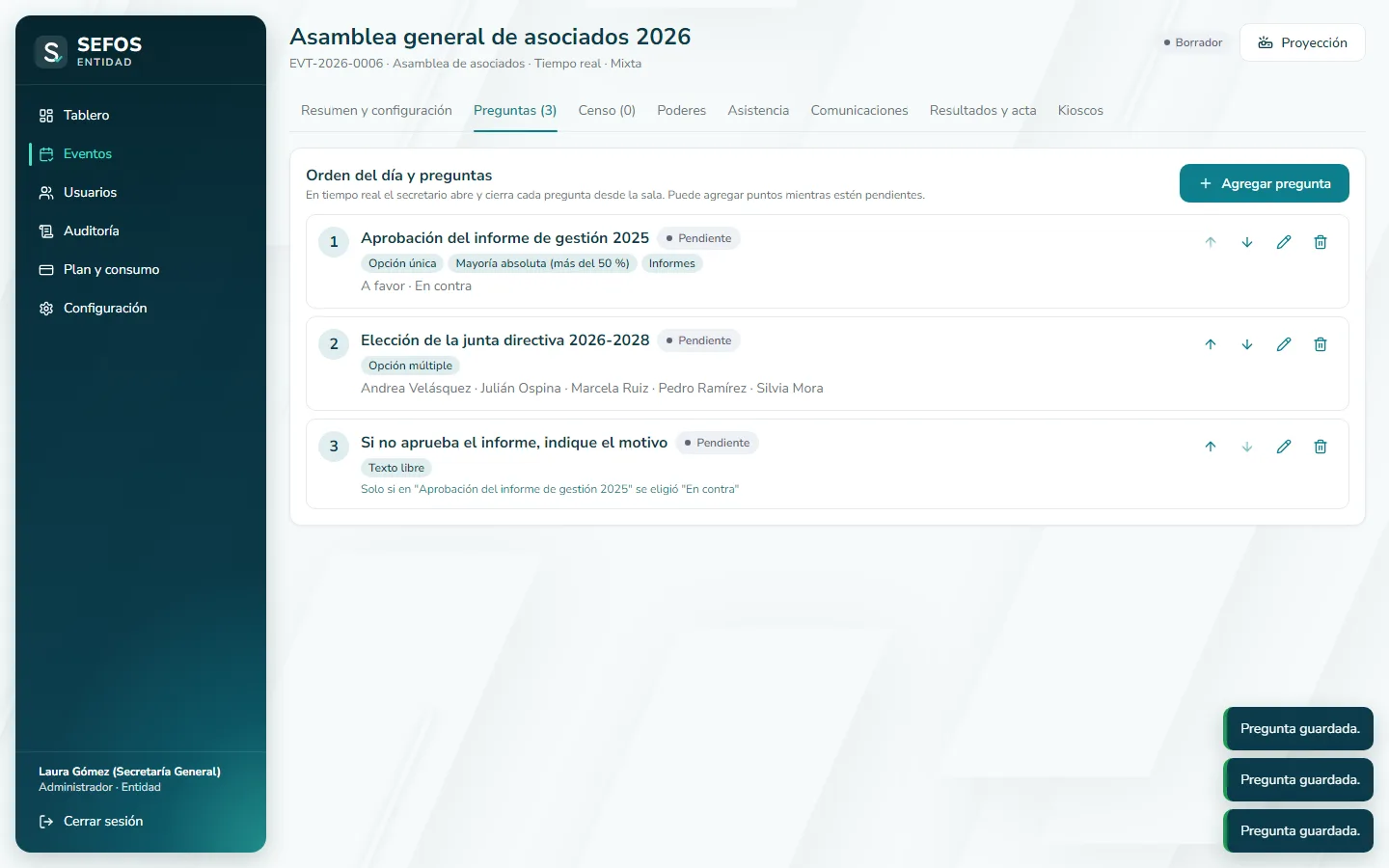
- Marca 1:Subir
- Marca 2:Bajar
- Marca 3:Editar
- Marca 4:Solo si en "Aprobación del informe de gestión 2025" se eligió "En contra"
Qué escribir en cada campo
| Campo | ¿Obligatorio? | Formato o límites | Ejemplo | Si falta o está mal, verá |
|---|---|---|---|---|
| Enunciado | Sí | máx. 400 | Aprobación de los estados financieros 2025 | El enunciado es obligatorio. |
| Tipo de pregunta | Sí | Opción única | Opción múltiple | Ranking (orden de preferencia) | Reparto de puntos | Listas abiertas (candidatos por lista) | Texto libre | Fecha | Lista desplegable | Opciones con imagen | Opción única | — |
| Opciones | Sí | lista/plancha en listas abiertas; URL de imagen en opciones con imagen · mín. 2 (reparto de puntos: mín. 1) | A favor / En contra | La pregunta necesita al menos dos opciones. |
| Mínimo / Máximo de selecciones | No | mínimo ≤ máximo ≤ número de opciones | 1 / 3 | El máximo de selecciones supera el número de opciones. |
| Total de puntos a repartir | Sí | > 0 | 100 | Defina el total de puntos a repartir. |
| Respuesta obligatoria | No | si no, se permite voto en blanco | marcado | — |
| Regla de mayoría | Sí | Informativa | Simple | Absoluta | Calificada (%) | Doble mayoría | Mayoría calificada | — |
| Porcentaje exigido | Sí | 0 a 100 | 70 | La mayoría calificada necesita un porcentaje entre 0 y 100. |
| Universo de la mayoría | No | Votos emitidos | Presentes y representados | Total del censo | Total del censo | — |
| Tiempo máximo (segundos) | No | vacío = sin límite | 120 | — |
| Pregunta condicional | No | no puede depender de sí misma | Solo si en '¿Aprueba?' se eligió 'No' | Elija la opción que activa la condición. |
Qué verá al terminar
El orden del día queda numerado, con el tipo, la regla de mayoría y las opciones de cada pregunta. Puede reordenar, editar o eliminar mientras la pregunta esté pendiente.
- Pregunta
- Pendiente · Abierta · Cerrada
Si algo sale mal
«La pregunta necesita al menos dos opciones.»
Por qué aparece: Faltan opciones.
Qué hacer: Use "Agregar opción".
«Defina el total de puntos a repartir.»
Por qué aparece: Es "Reparto de puntos" y falta el total.
Qué hacer: Escriba el total, por ejemplo 100.
«La mayoría calificada necesita un porcentaje entre 0 y 100.»
Por qué aparece: Falta el porcentaje exigido.
Qué hacer: Escriba el porcentaje, por ejemplo 70.
«La pregunta ya tiene votos.»
Por qué aparece: Intentó eliminar una pregunta votada.
Qué hacer: Las preguntas con votos no se pueden eliminar.
«Otra pregunta depende de esta. Quite primero la condición.»
Por qué aparece: Una pregunta condicional depende de esta.
Qué hacer: Edite la pregunta dependiente y quite la condición.
Consejos
- Use "Opción múltiple" con máximo de selecciones para elegir varios candidatos.
- Para presupuestos participativos, "Reparto de puntos" o "Ranking" muestran prioridades.
- En tiempo real puede agregar puntos durante la sesión mientras estén pendientes.